介绍
今天我们来学习如何安装官方正版Windows10操作系统。
很多人还弄不明白操作系统是什么,就知道苹果电脑和其他电脑不一样,就知道苹果手机和其他手机不一样,哪里不一样?主要就是操作系统不一样!苹果电脑是macOS系统,其他电脑是Windows系统,苹果手机是iOS系统,其他手机是Android系统。
Windows是微软公司推出的操作系统软件,包括个人版、企业版、服务器版等等,从个人电脑刚刚在国内开始普及的时候我们的电脑上安装的就是Windows系统,最早是Window95操作系统,后来是Windows98,再后来是WindowsXP,后续还有WindowsVista、Windows7、Windows10等等。
今天我们要安装的是Windows10是非常成熟的、普及率非常高的新版本操作系统。市面上充斥着各种盗版Windows10,包括一键安装的、Ghost克隆的、WinPE的等等,它们都是预装各种软件的、甚至嵌入了各种病毒的不安全的。而福哥要带着大家安装的是官方正版的Windows10,是完全纯净的、完全干净的、完全安全的版本,大家跟福哥一起来吧~
创建VMware虚拟机
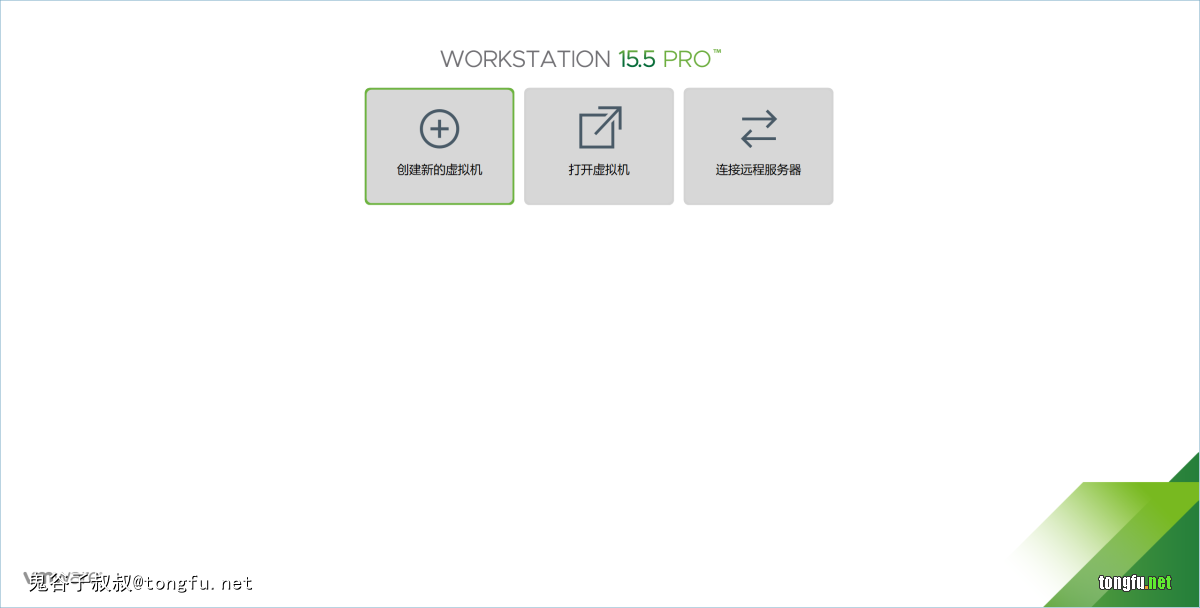
首先启动VMware虚拟机软件,点击这个“创建新的虚拟机”按钮创建一个新的虚拟机。
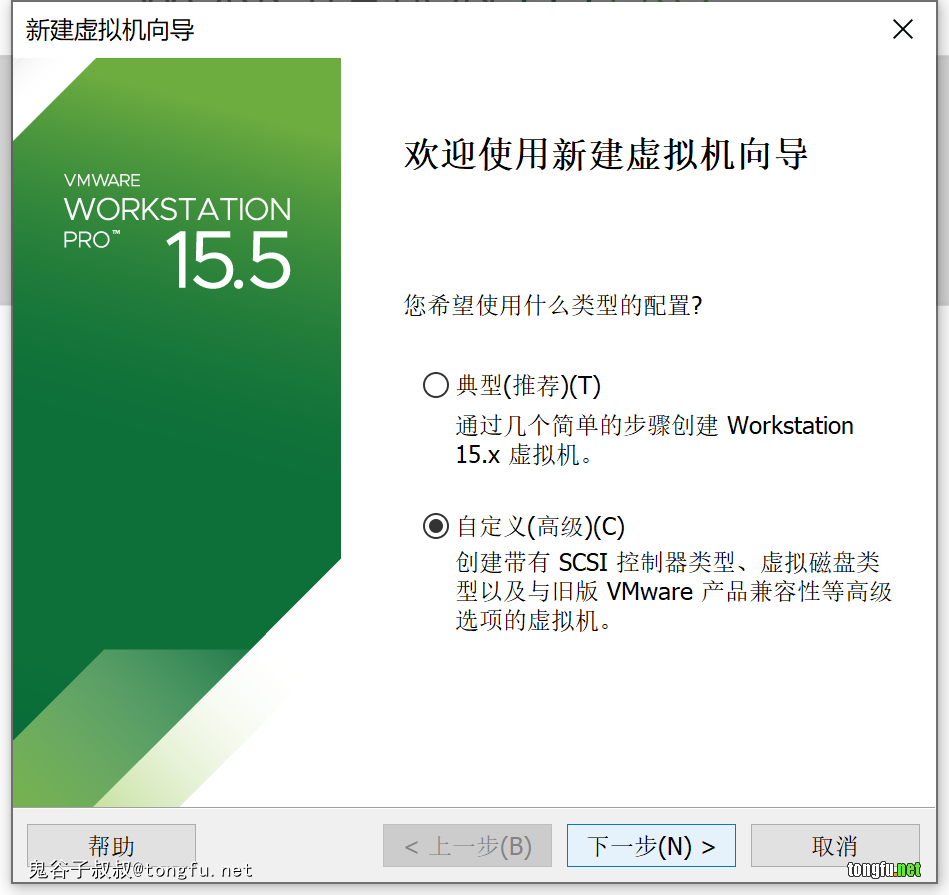
这里可以选择配置方式“典型”或者“自定义”,我们选择“自定义”,自由度更高,还可以顺便学学电脑知识。
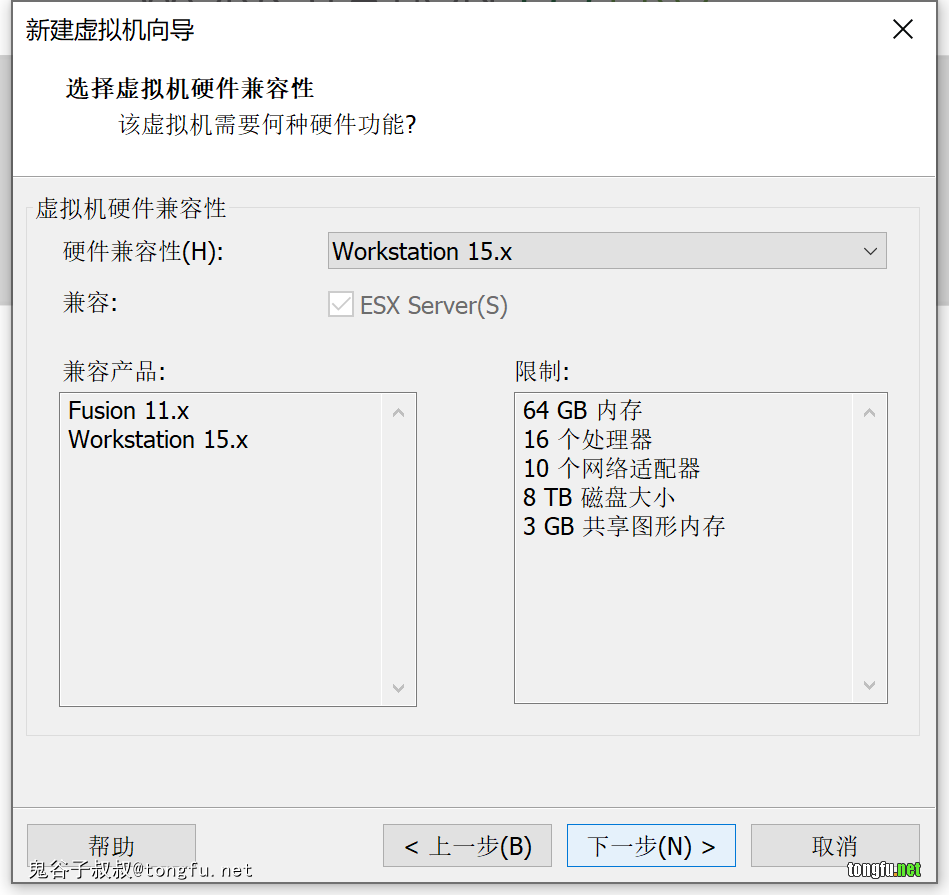
这里选择硬件兼容性,福哥的VMware版本是15,所以这里就选Workstation 15.x,反正就是最高的就行。
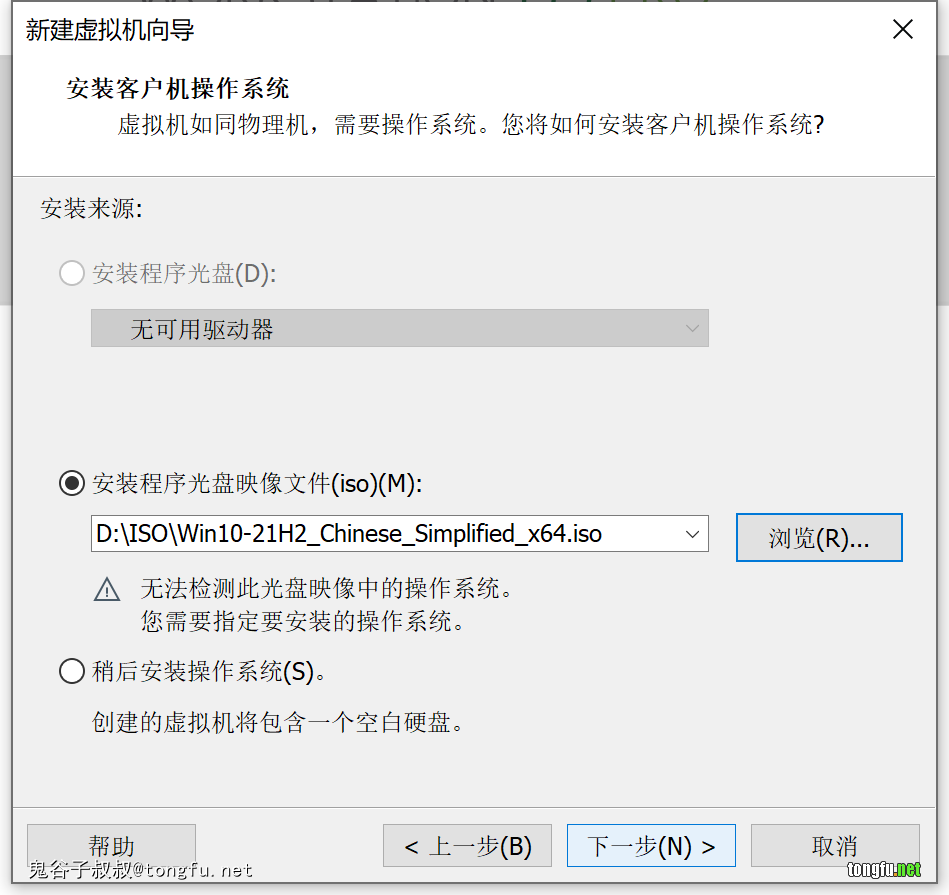
这里选择安装来源,福哥选择的是之前从微软官网下载的Windows10的ISO镜像。
不知道如何从微软官网下载Windows10的ISO镜像?可以从福哥的同福网上搜索“制作Windows10官方正版ISO镜像的方法”文章学习哦~
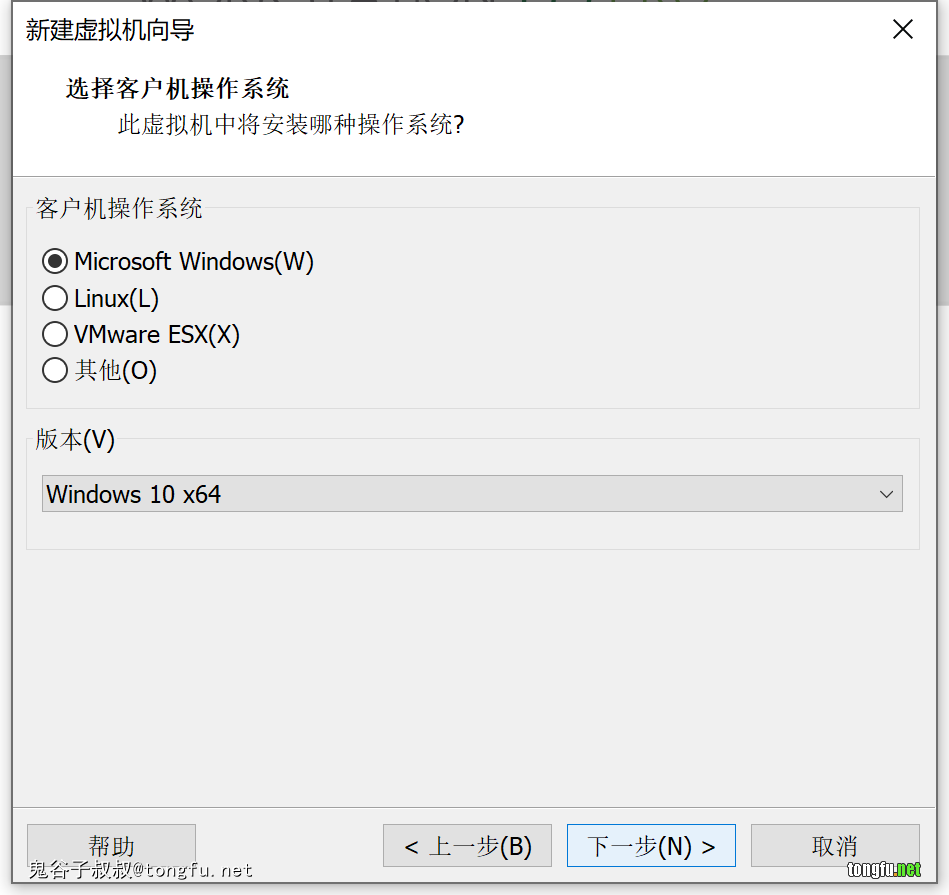
这个就是操作系统模板,VMware会根据模板进行一些模拟参数的调整,福哥当然选择“Windows 10 x64”了!
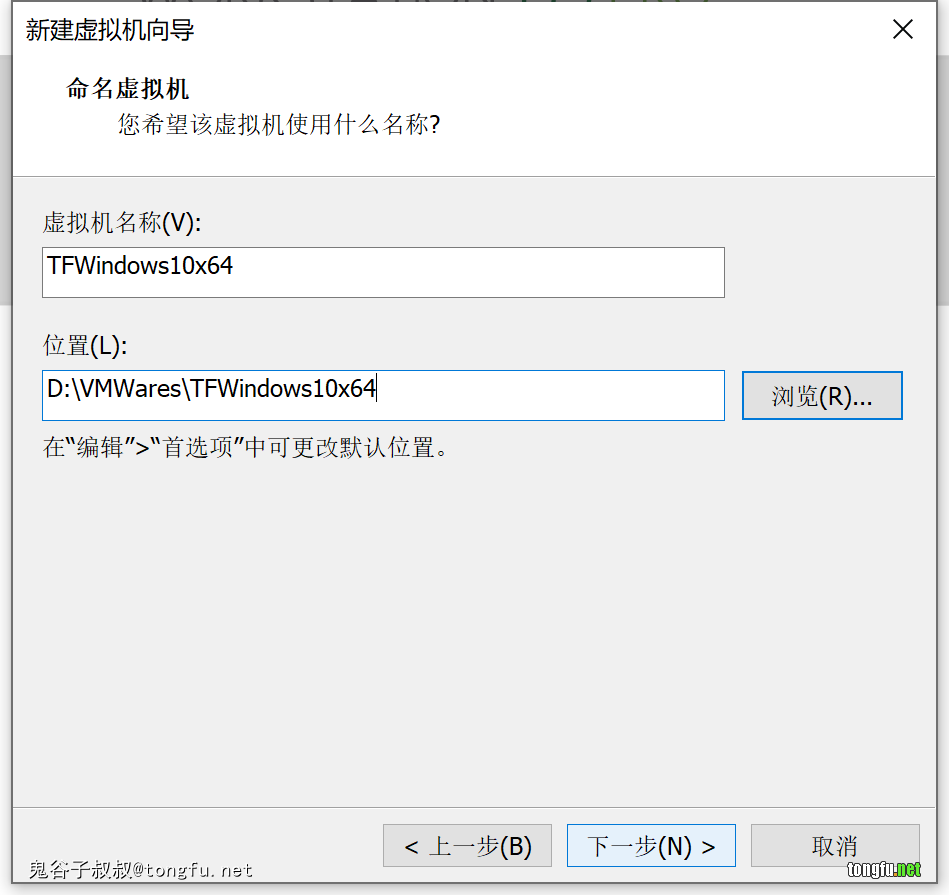
这里是虚拟机的名称和存储位置,福哥设置的虚拟机名称“TFWindows10x64”,位置“D:\VMWares\TFWindowsx64”。
需要注意的是存储位置是虚拟机文件保存的文件夹,这个存储位置文件夹下面会产生很多文件的。
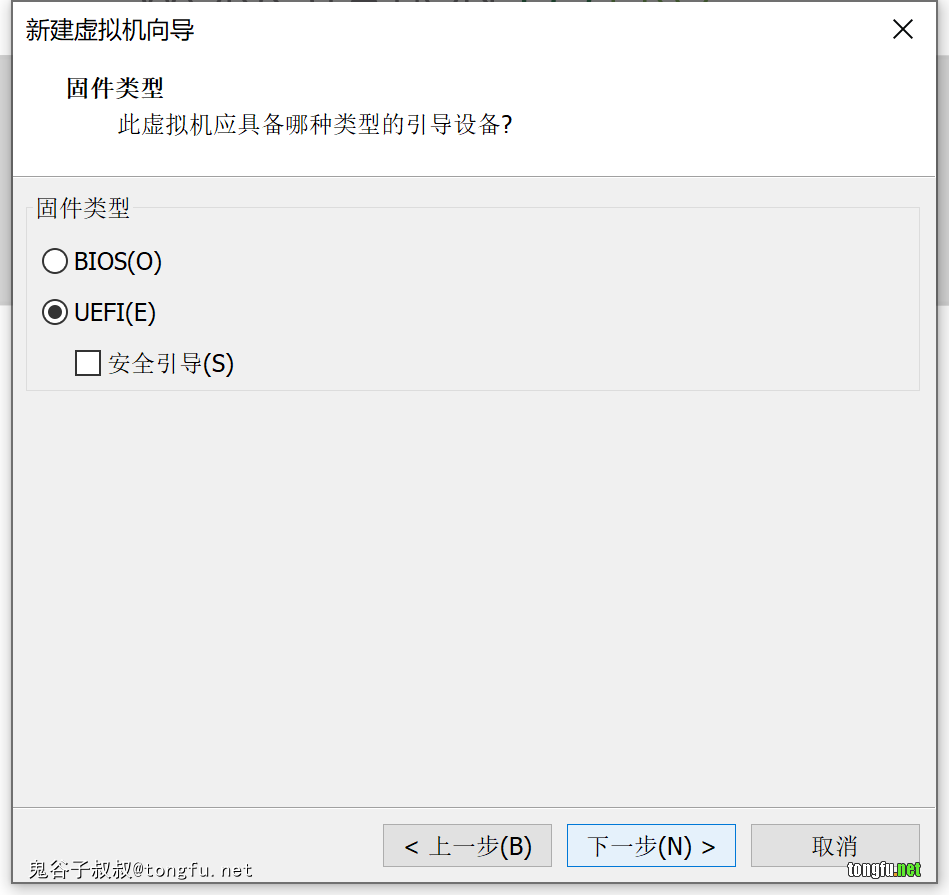
固件类型福哥使用的是最新的“UEFI”,老的“BIOS”存在很多兼容问题。
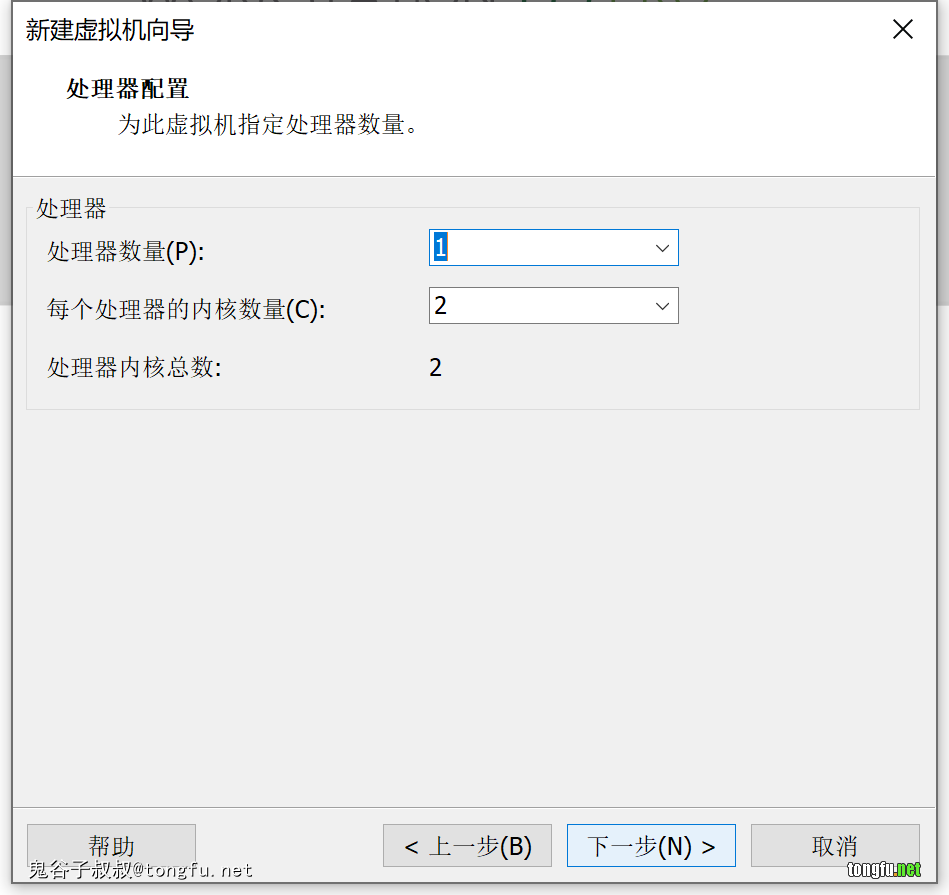
CPU福哥设置的是一个双核CPU,这就够了!
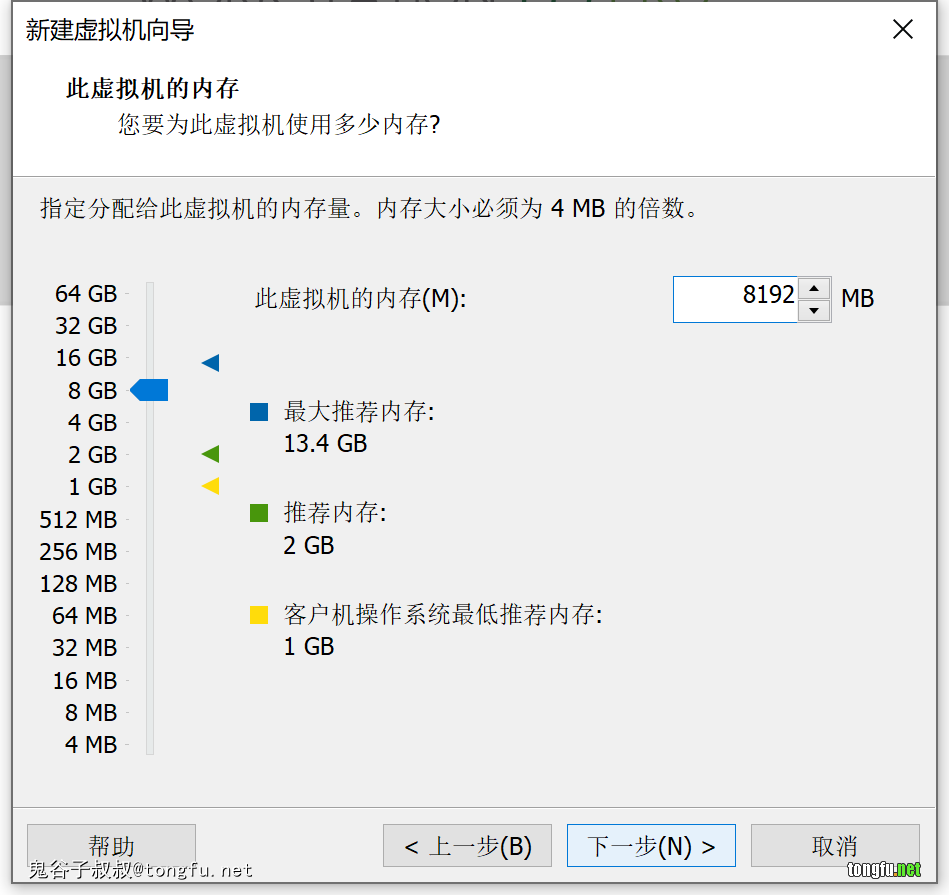
内存福哥分配了8G,其实4G也跑得起来,但是后面再安装软件的话4G可能就不够用了~
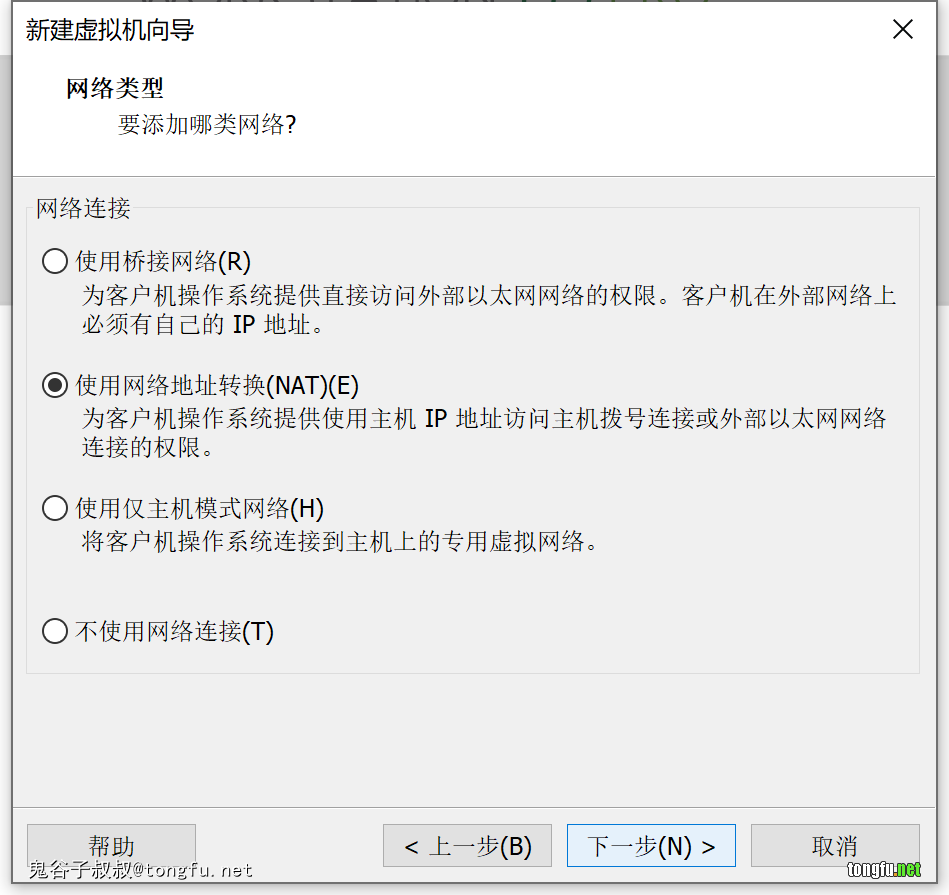
网络就选择“NAT”好了,这个“NAT”的好处就是不依赖物理网络(硬件搭建的网络环境),换个地方照样使用!
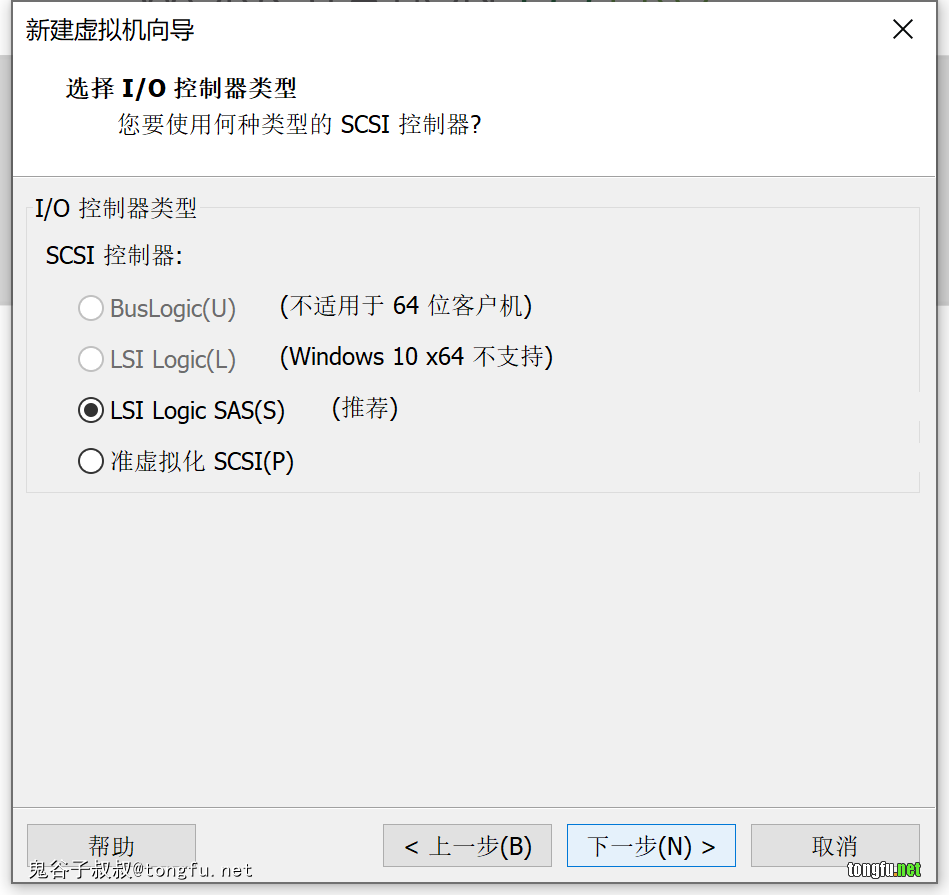
I/O控制器就选择推荐的SAS把,物理电脑(就是笔记本电脑或台式机电脑)上也是最快的存在~
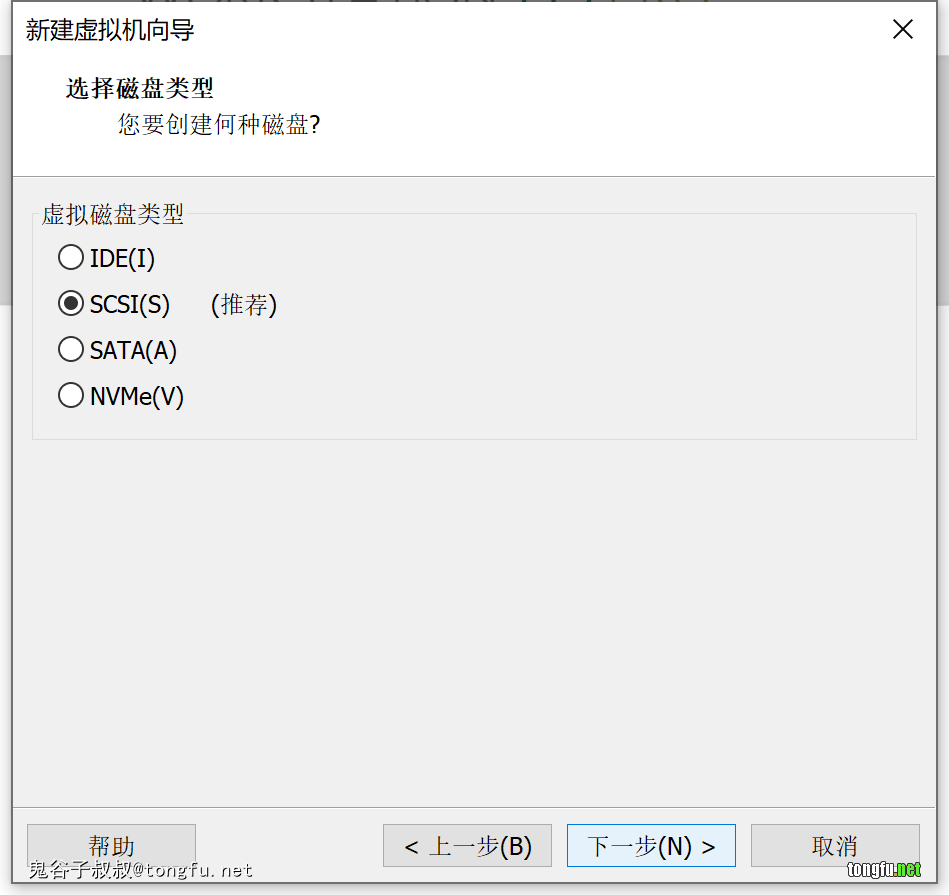
硬盘就选择SCSI好了,这是最新型的硬盘接口。
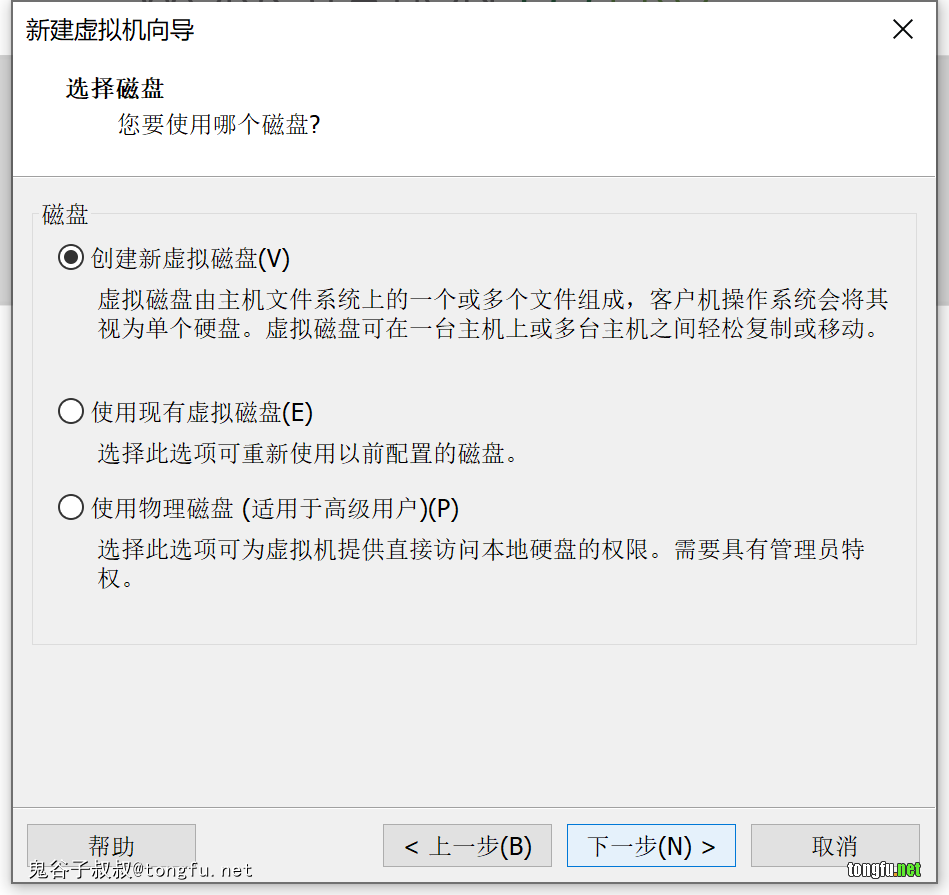
虚拟机用的硬盘其实就一个vmdk文件,可以创建新的也可以使用现有的,甚至还可以使用物理硬盘(硬件硬盘),福哥这里选择的是创建一个新的硬盘文件。
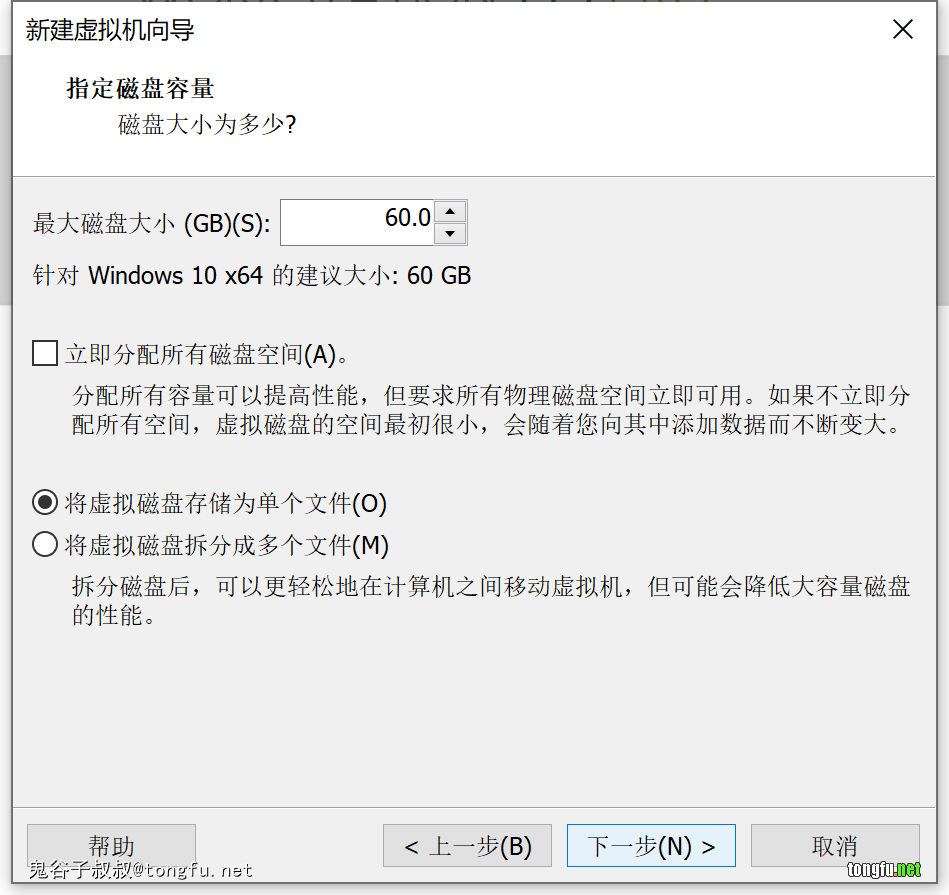
这里记得勾选“将虚拟磁盘存储为单个文件”,迁移的时候方便,性能也更好!
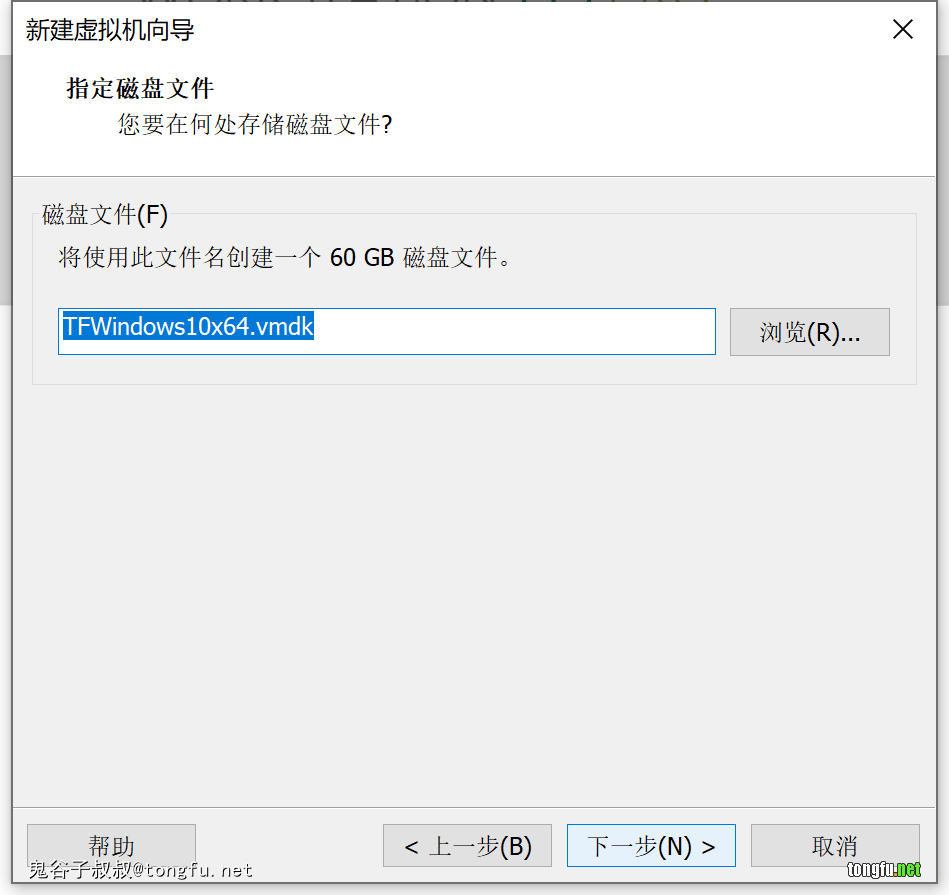
这个是硬盘文件名称,就用这个就好~
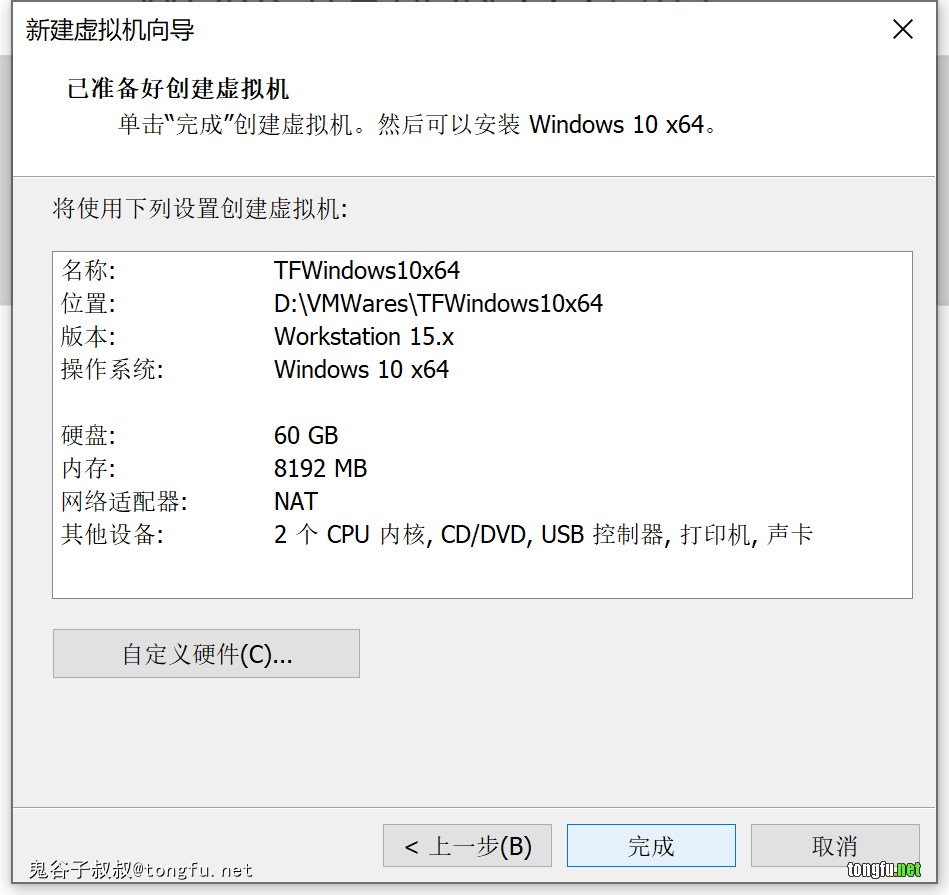
配置都设置好了,再预览一下吧~福哥看了核对了一遍,没有问题!!!
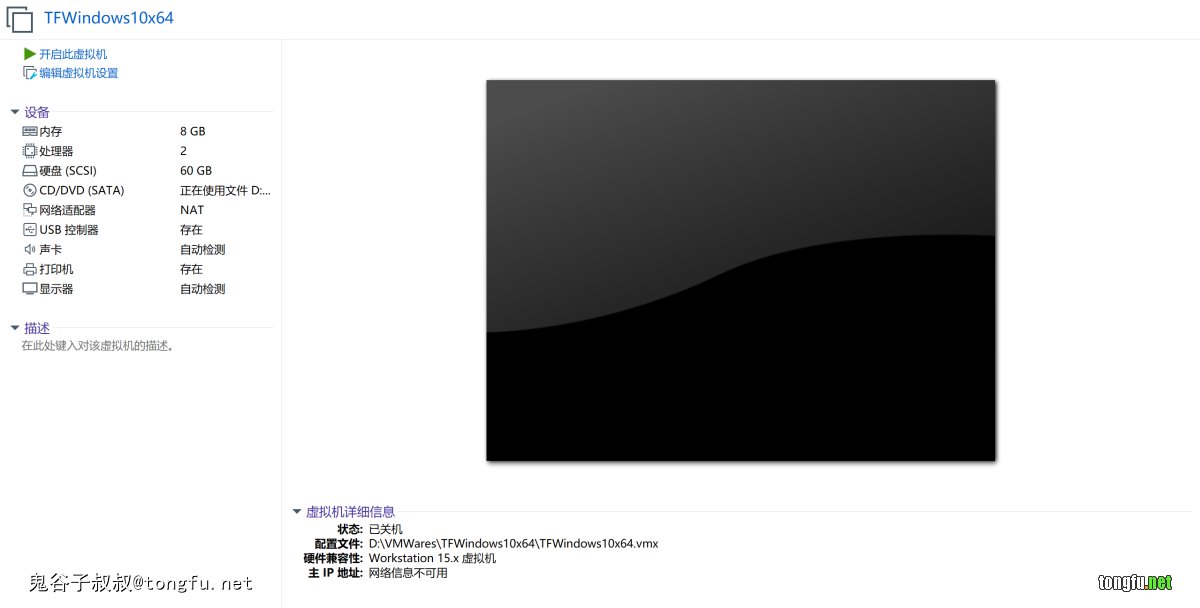
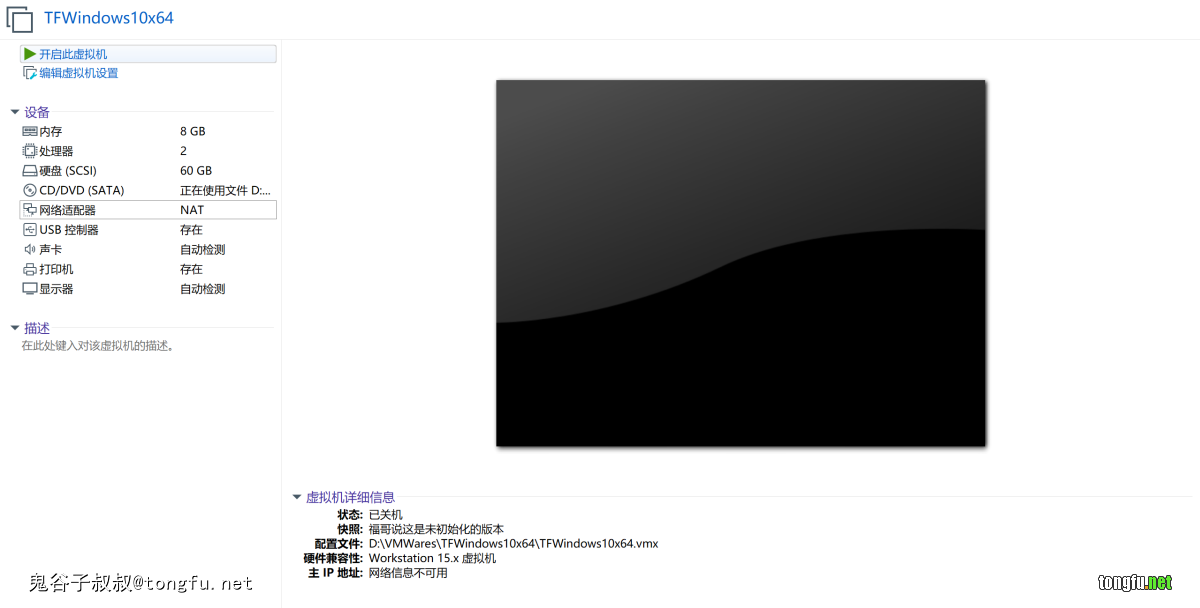
看一下这是刚刚创建好的虚拟机“TFWindows10x64”,左边的硬件信息,右边是预览区域(启动后这里就当显示器使用),右下是虚拟机状态信息。
好了,我们点击“开启此虚拟机”启动虚拟机吧!
安装Windows10
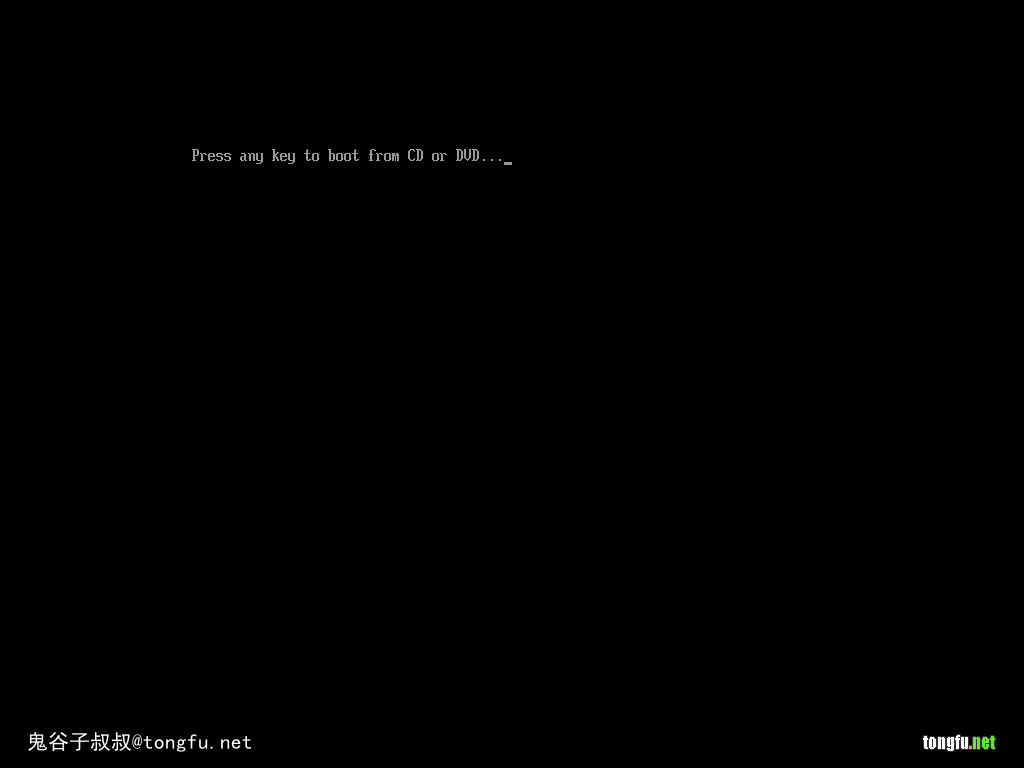
我们设置的ISO镜像此时被虚拟成一个DVD光驱了,系统检测到DVD光驱里有系统安装盘自动运行了Windows10安装盘,安装盘提示我们随便按一个按键开始安装Windows10,按一下“空格”键继续。
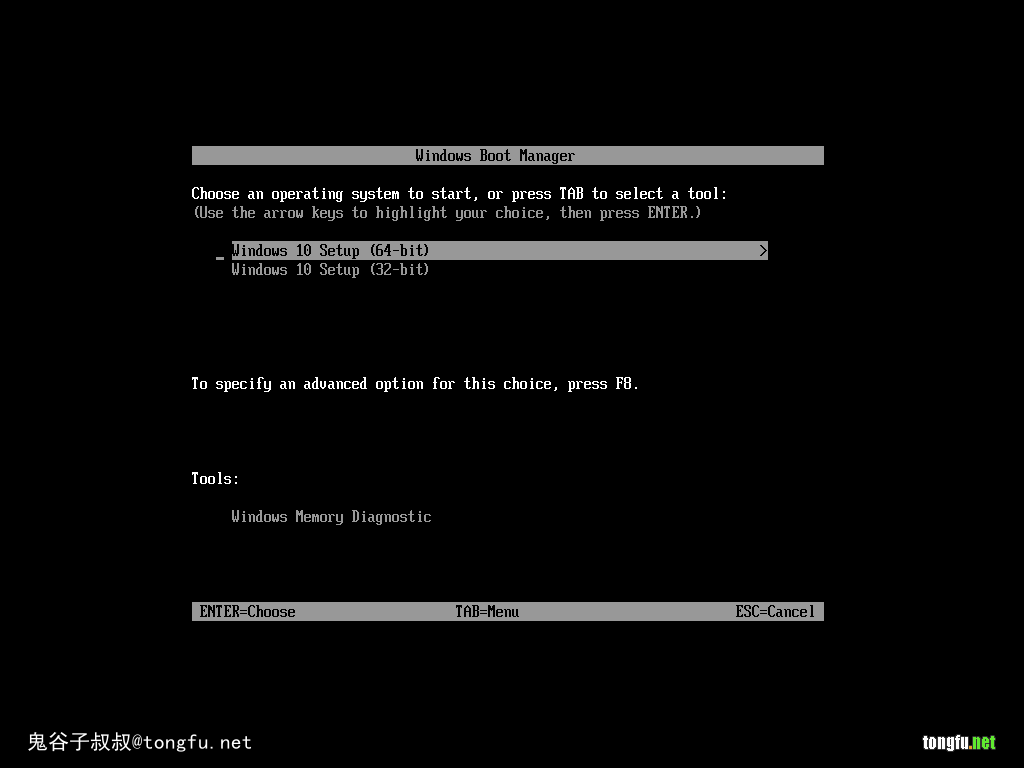
首先就是需要选择是安装64位系统还是32位系统,这里福哥选择的64位系统,按“回车”继续。
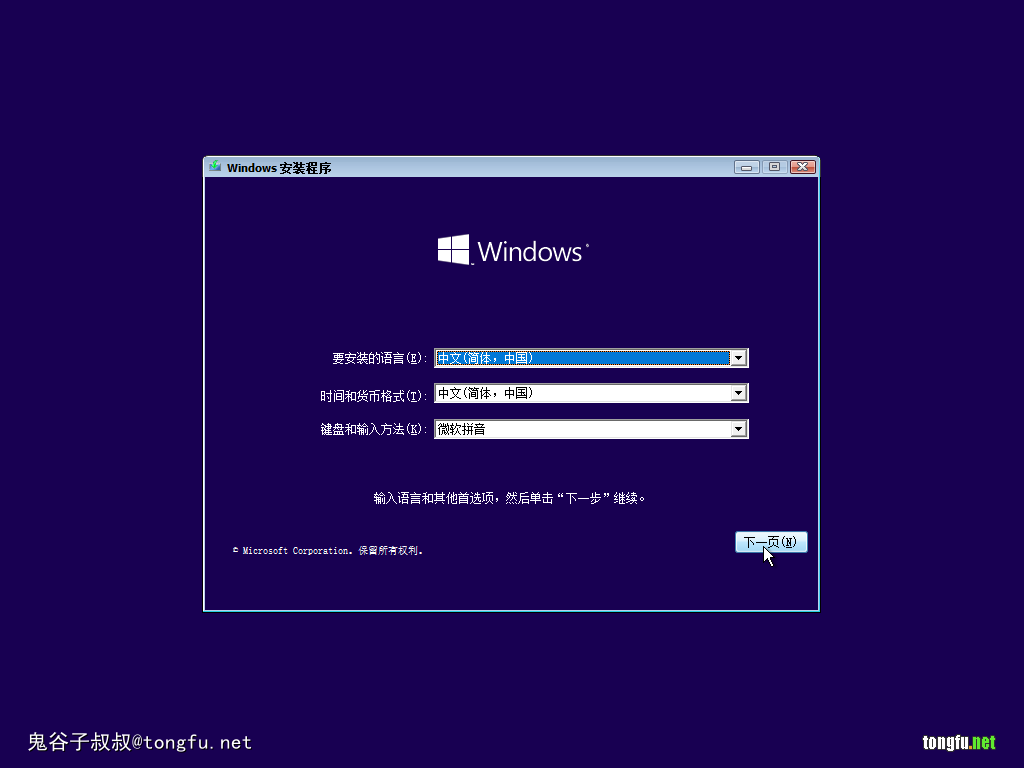
这里选择的是安装过程中使用的区域、语言、输入法,默认即可~点击“下一步”继续。
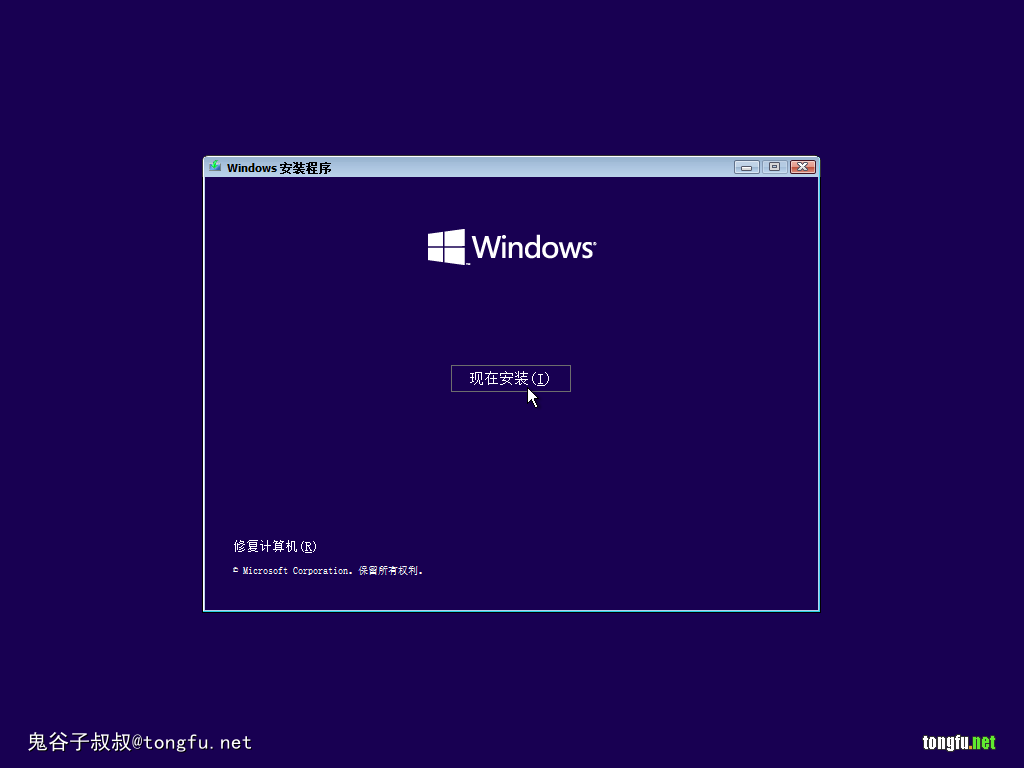
点击“现在安装”开始安装Windows10。
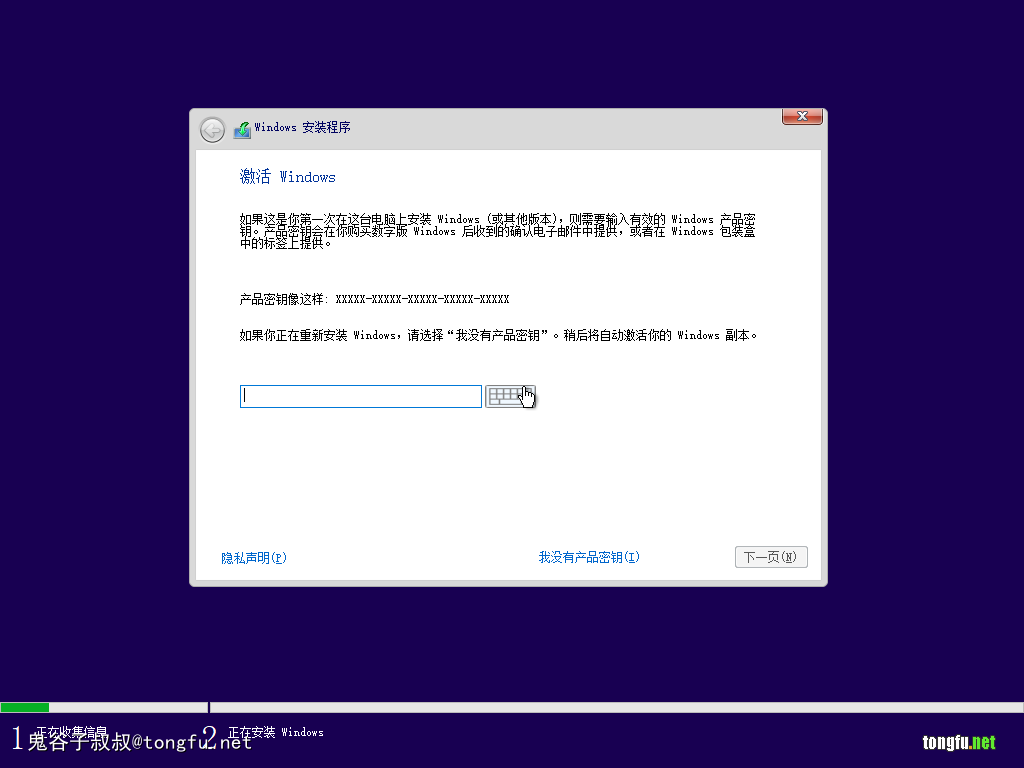
这里让我们输入激活码,昂贵的Windows10单行版福哥可买不起,就算买了也不会在虚拟机里用,这里选择“我没有产品密钥”继续。
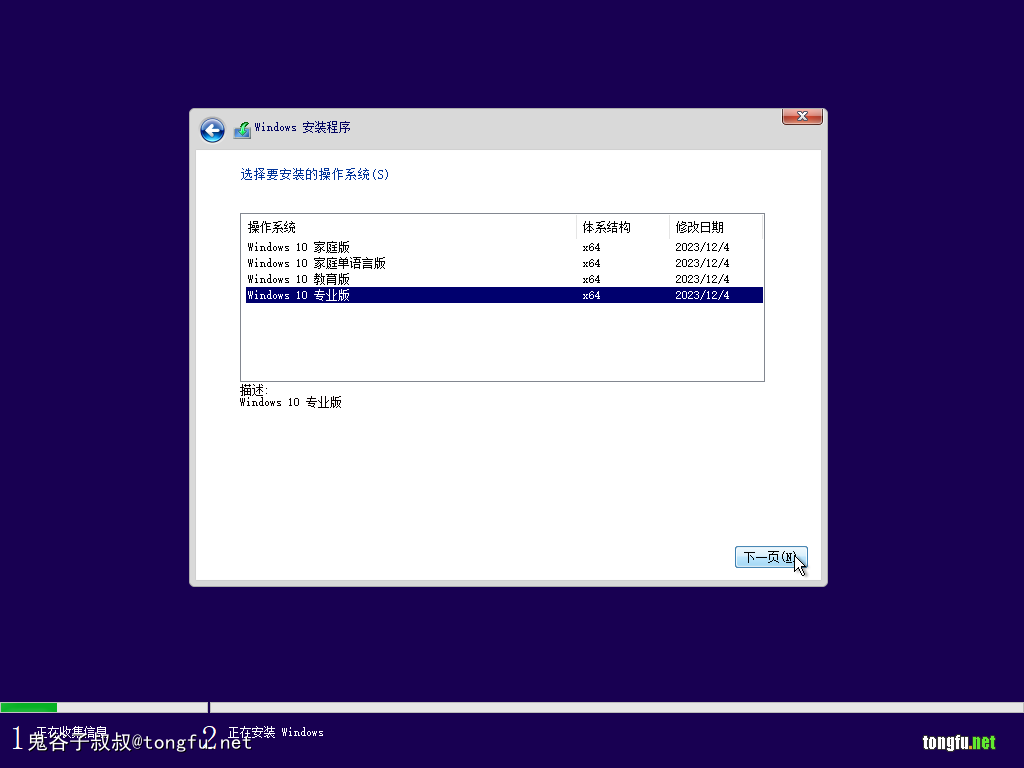
这里当然要选择最高的“专业版”了,体积不大,功能最全,真是想怎么玩就怎么玩~点击“下一步”继续。
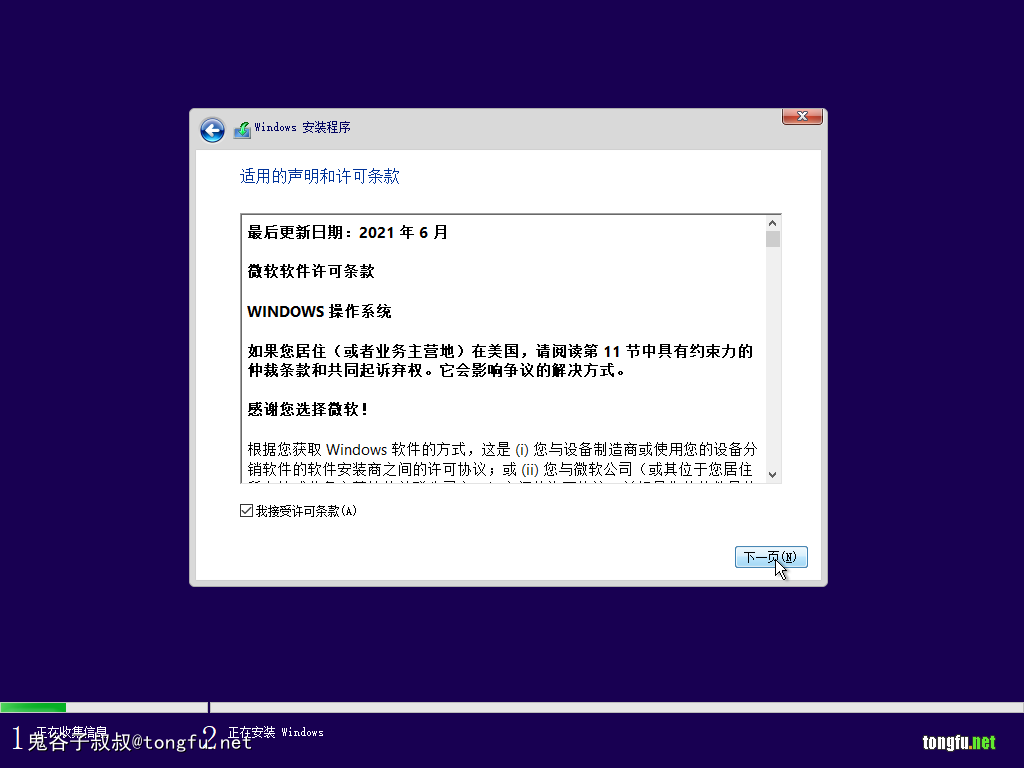
这里要阅读服务协议和条款,直接点击“下一步”继续。
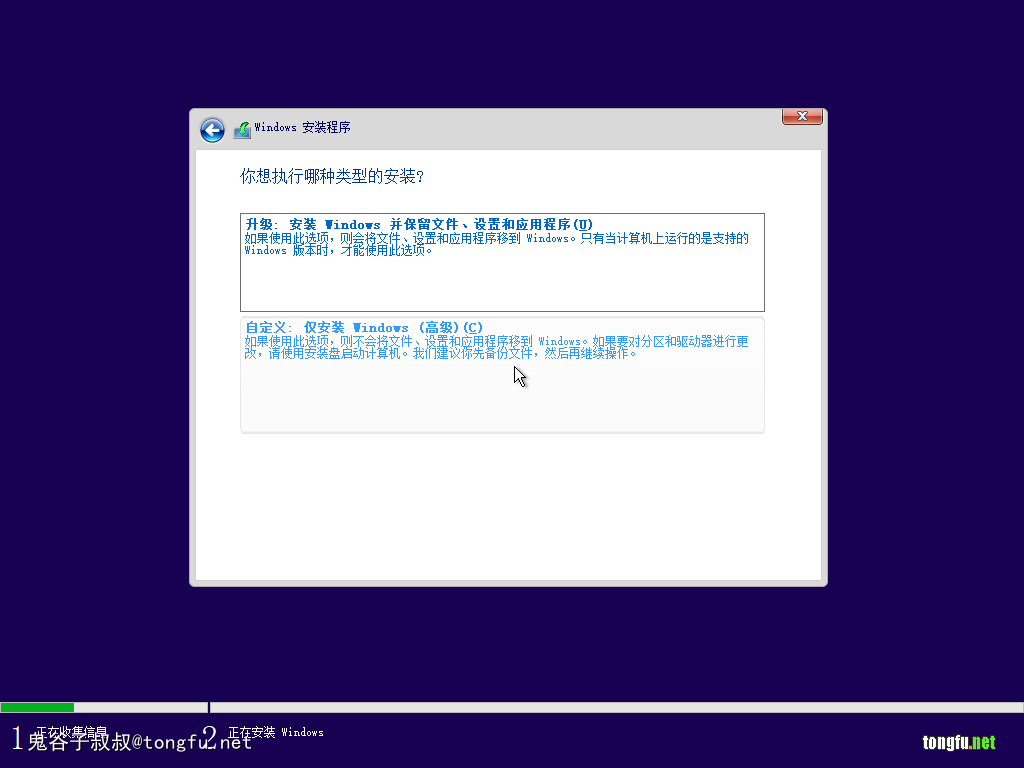
系统问我们是要升级还是自定义,新创建的虚拟机硬盘都是空的肯定不是升级啊!点击“自定义”一栏继续。
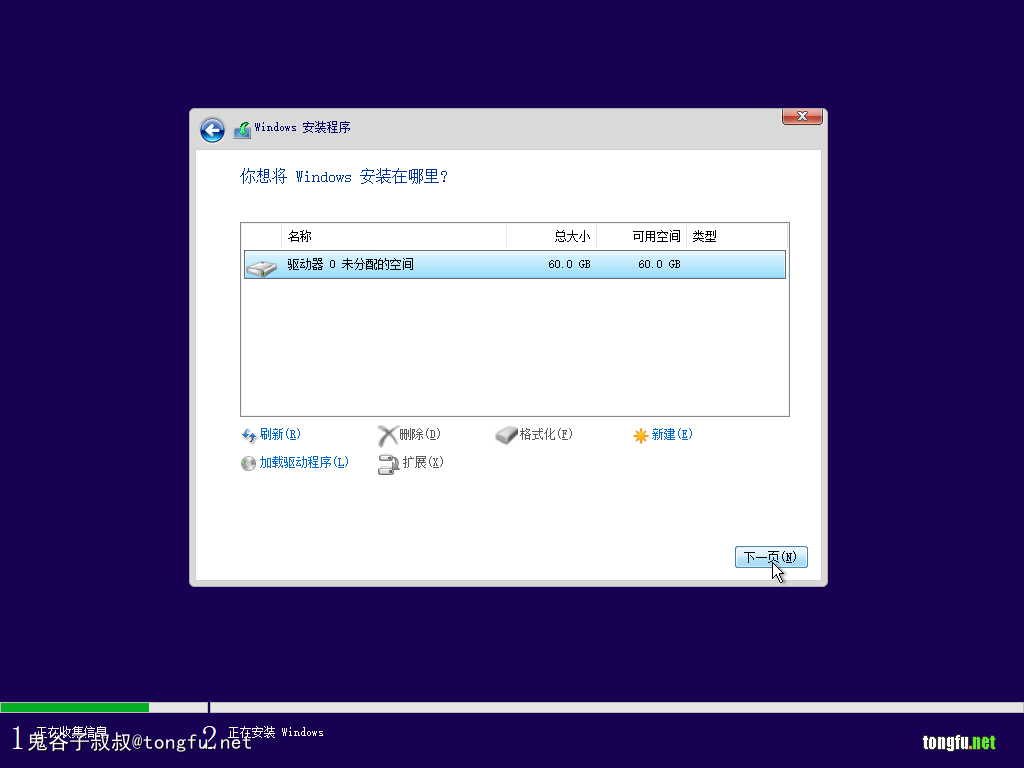
可以看到这是一块全新的硬盘,没有任何分区,点击“新建”按钮继续。
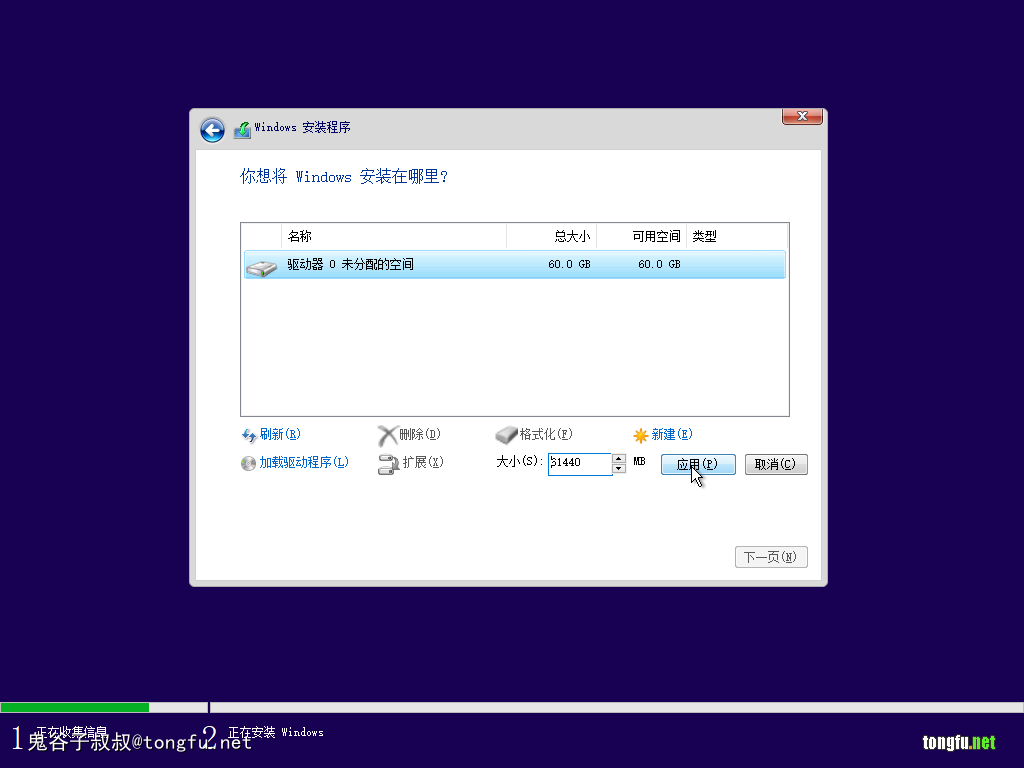
这里可以分开多个分区,也可以直接分一个区,福哥觉得一个虚拟机就别折腾了,以后硬盘不够用的话,可以再添加硬盘就可以了,反正一个电脑挂多块硬盘也不是什么新鲜事儿~点击“应用”继续~
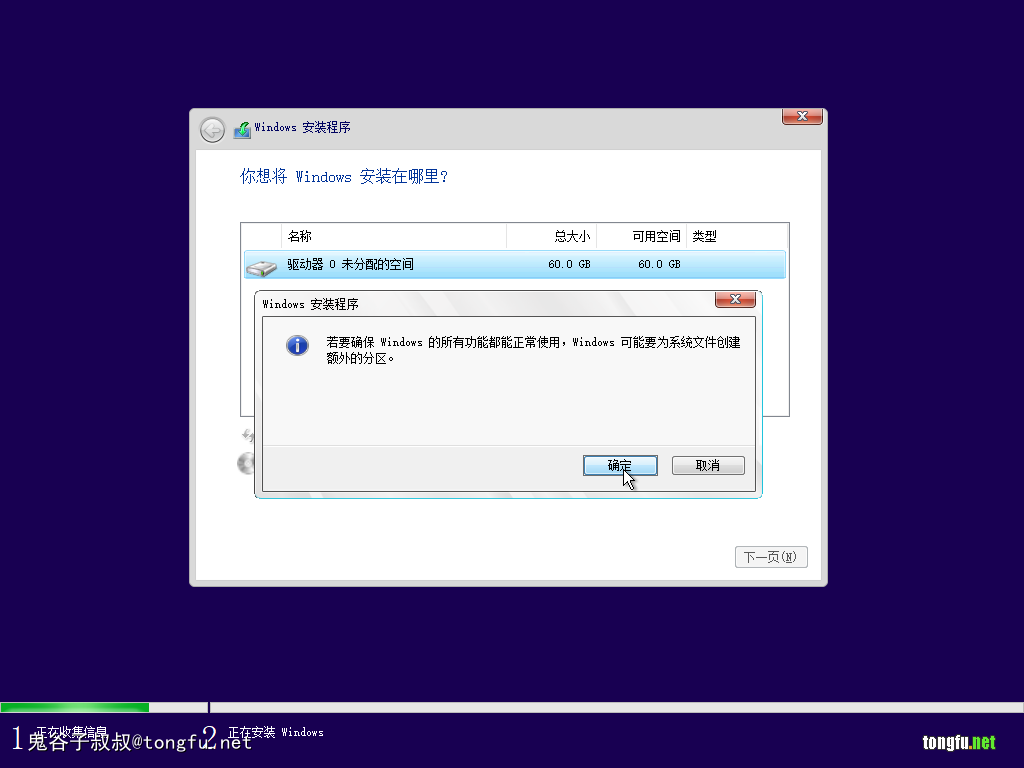
系统提示我们要更改硬盘分区了要我们确认一下,这一步要是真电脑可真的要想清楚啊,福哥这里就是一个虚拟机无所谓啦,点击“确定”继续!
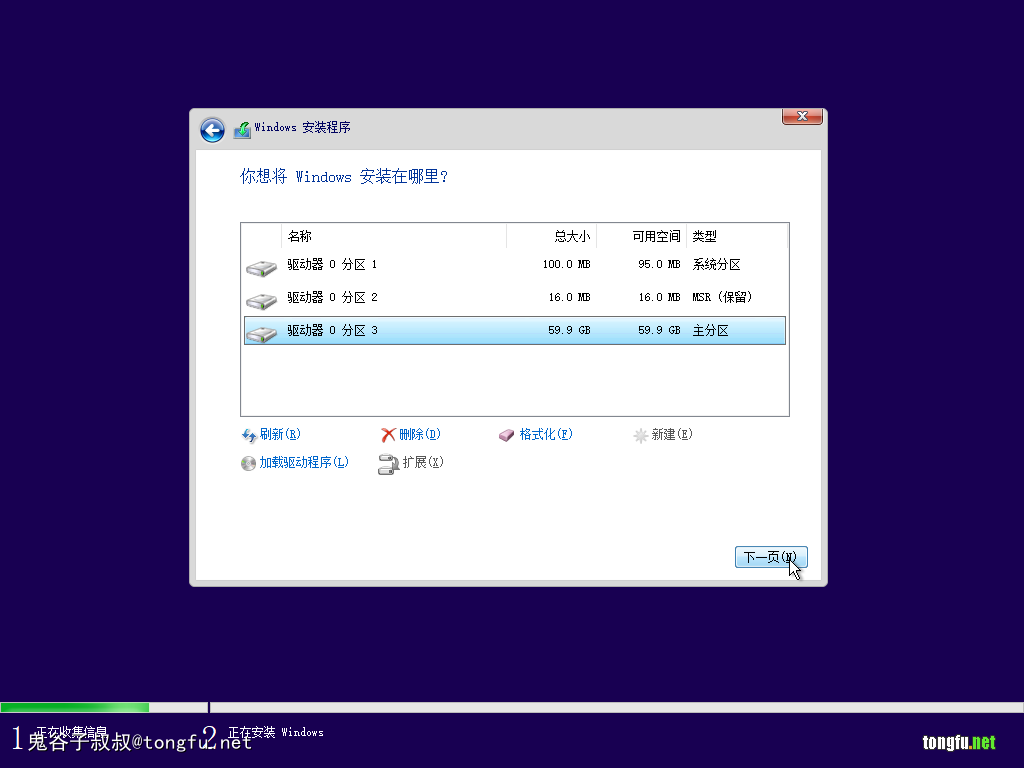
可以看到我们的硬盘被分为了三个分区,一个100M的系统分区,一个16M的保留分区,剩下的分给了主分区,我们的Windows10也是要往主分区安装的,点击“下一步”继续。
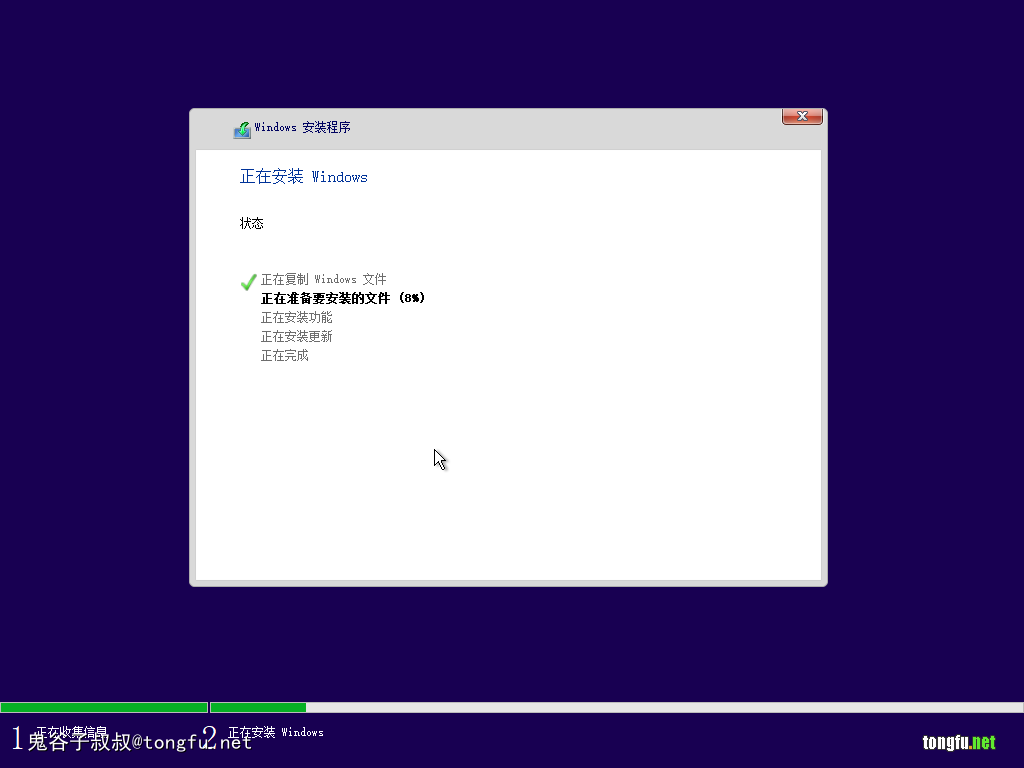
一切就绪,系统开始自动安装Windows10了,这个过程需要一点时间,大家吃点喝点休息休息吧~
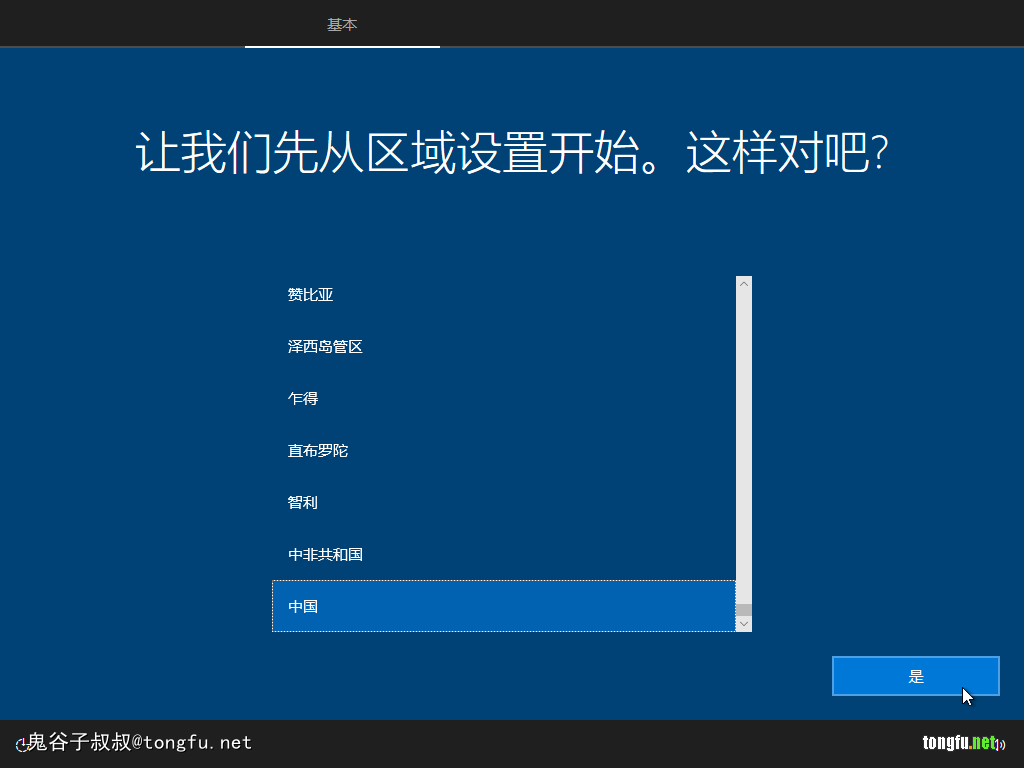
福哥吃了两块稻香村桂花糕,回来一看发现已经安装好了。这个画面大家很熟悉吧?新买的笔记本电脑首次开机进入系统后的第一个画面就是这个。
福哥不着急进行Windows10的初始化操作,先给虚拟机打个快照吧,这样以后还可以从这个状态重新开始!
什么是虚拟机快照?就是给虚拟机当前状态记录一个存档点,后面如果操作失误了可以重新回到这个存档点重来,还可以根据这个存档点克隆一个新的虚拟机,后面这个快照功能我们会用的非常多,大家一定要理解透彻啊!
初始化Windows10
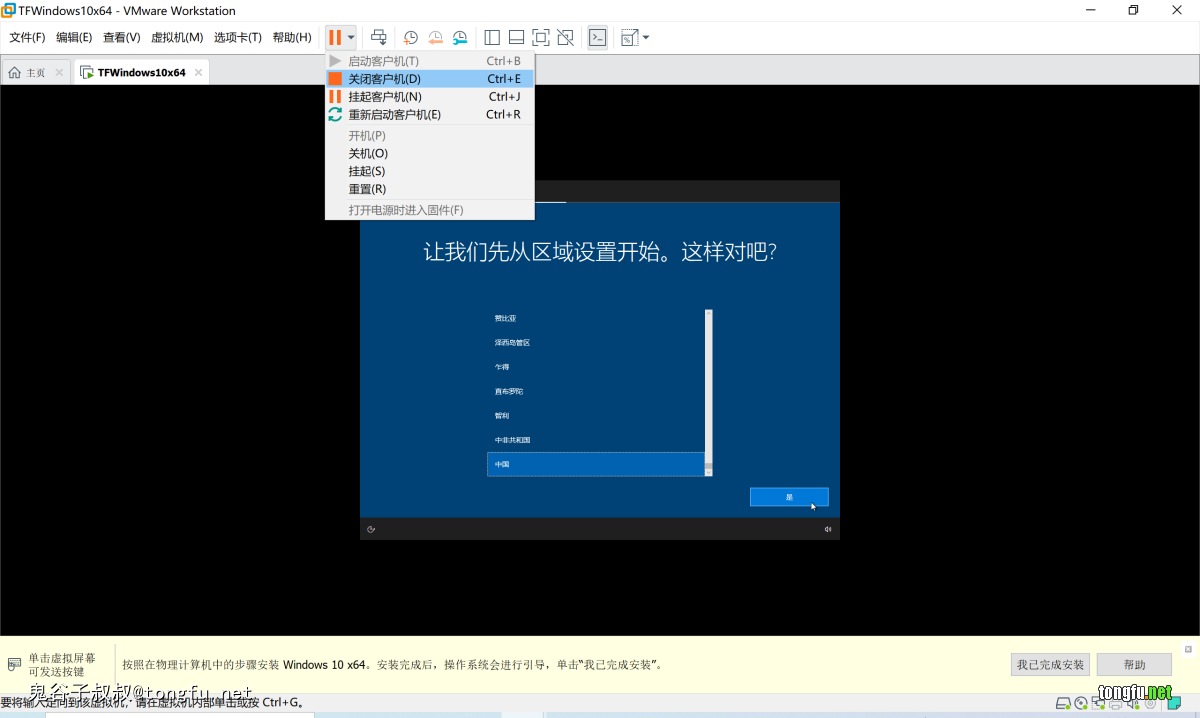
首先点击“关闭虚拟机”将当前的虚拟机关闭了,只有这样才能给虚拟机打快照~
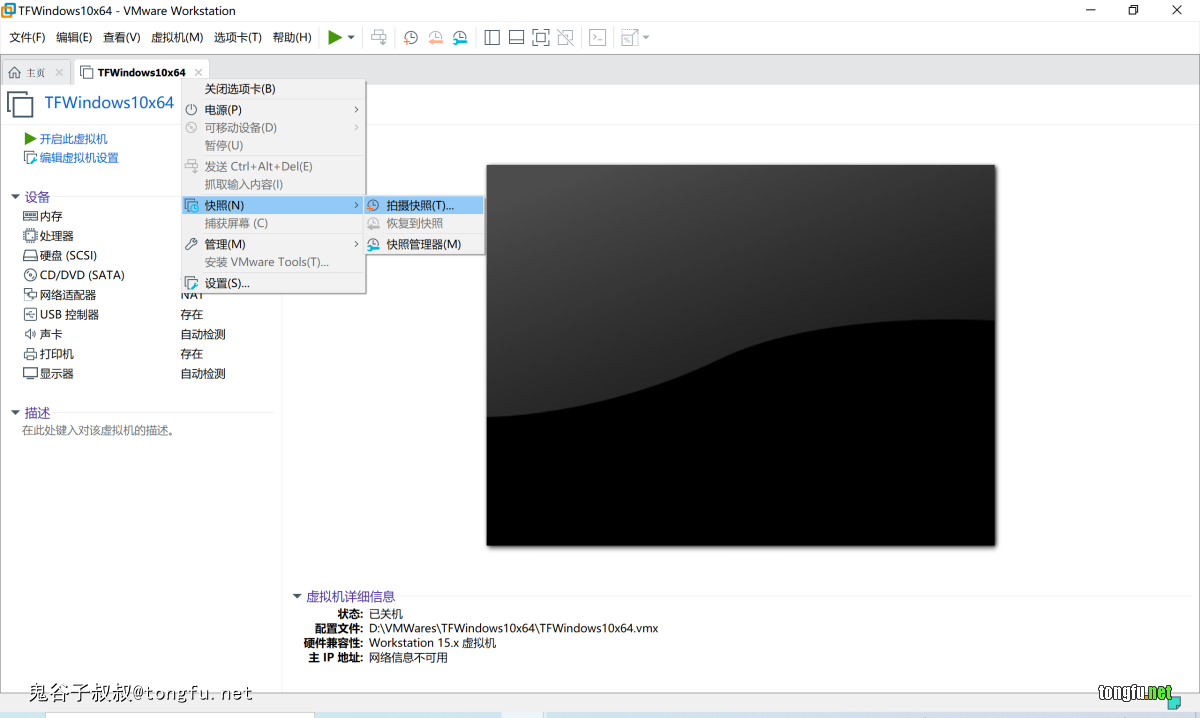
接着右键虚拟机选择“快照”>“拍摄快照”进入打快照的界面。
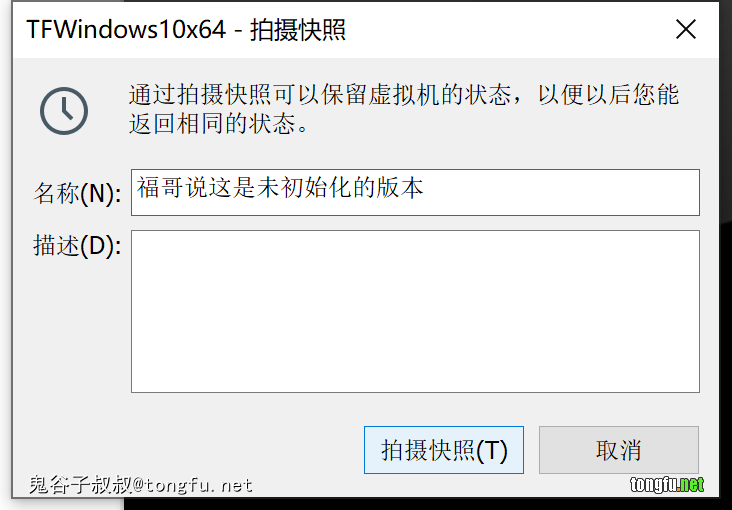
在名称里给当前存档点的快照起个名字,名称起什么都可以啊,福哥就随便写了一个,哈哈哈!
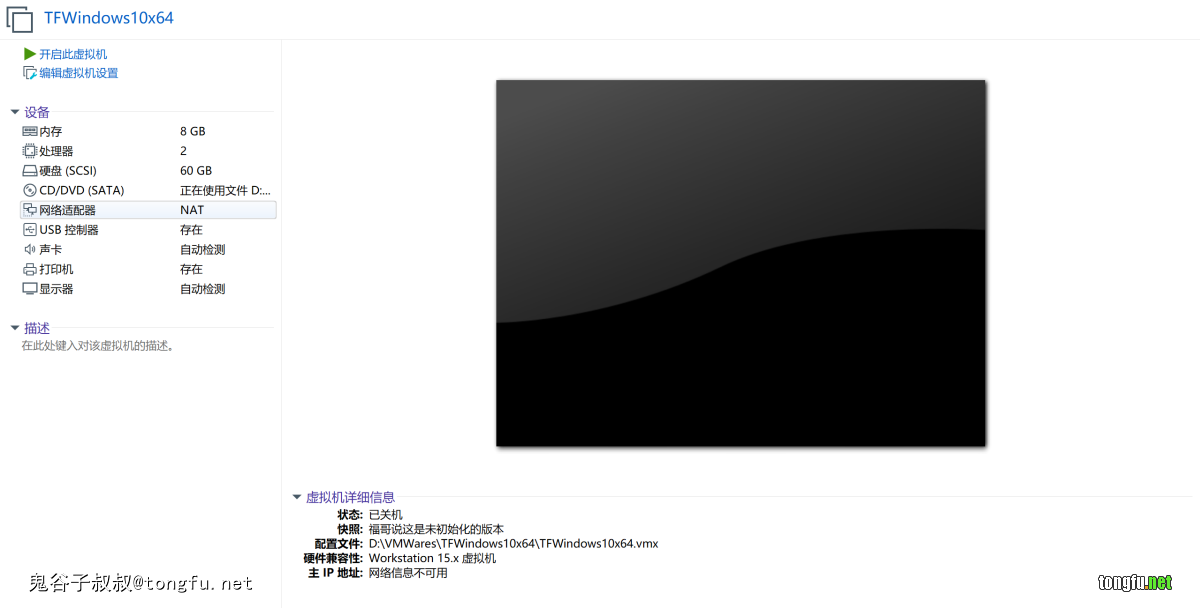
保存后可以在右下角的虚拟机状态信息里看到快照一栏显示了刚刚打的快照名称了,这是告诉我们当前状态是以这个快照为基础的,方便我们了解当前虚拟机的存档状况。
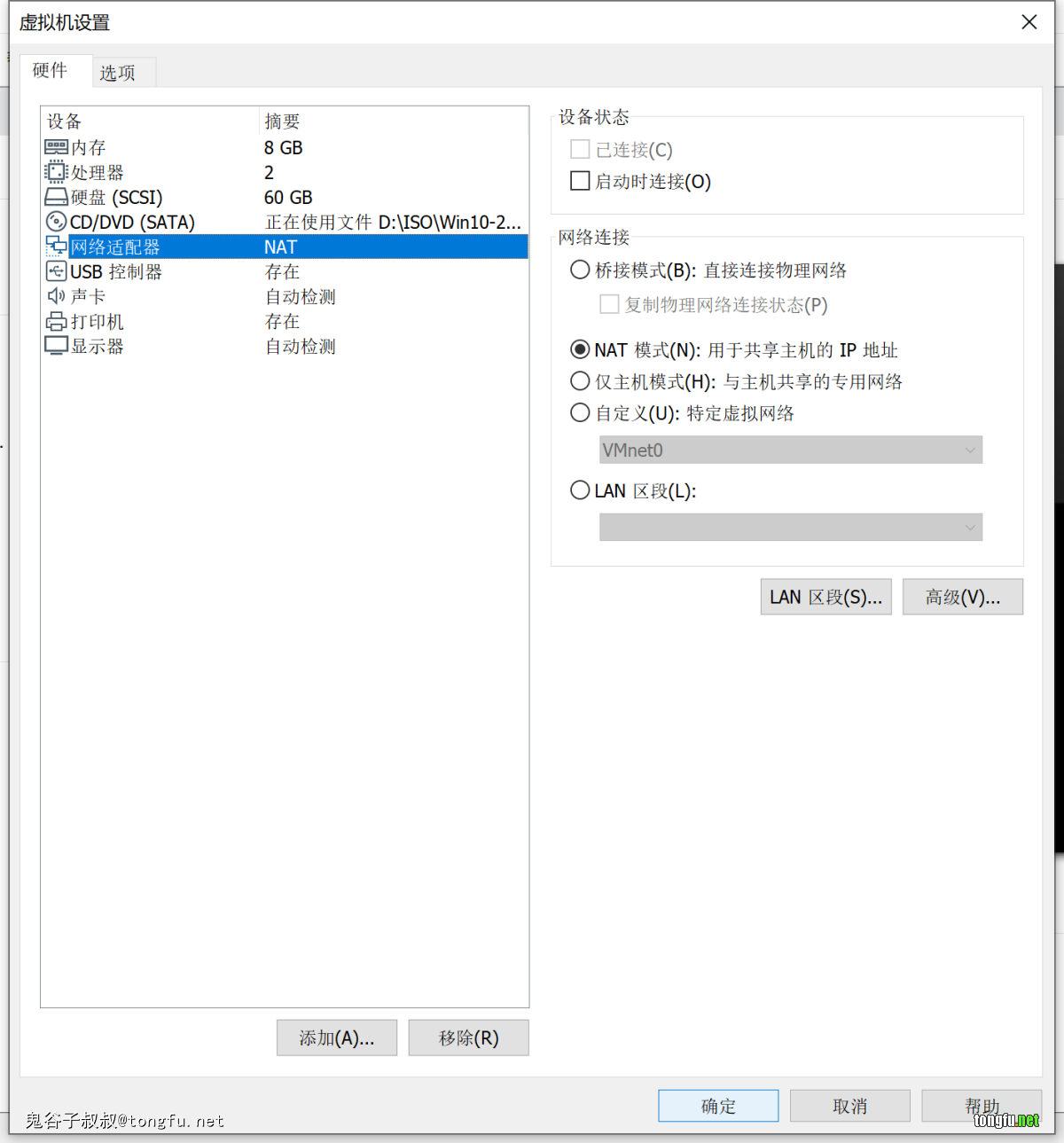
点击“网络适配器”一栏打开网络配置页面,在右上角的“设备状态”里勾掉“启动时连接”复选框,然后点击“确定”保存设置,这样再启动虚拟机就不能联网了。
为什么不让虚拟机联网?因为初始化Windows10的时候如果虚拟机可以联网Windows10就会自动更新,众所周知在国内更新Windows系统要多慢有多慢,还是初始化完成后在使用的过程中慢慢更新吧~
好了,点击“开启此虚拟机”重新启动虚拟机吧~
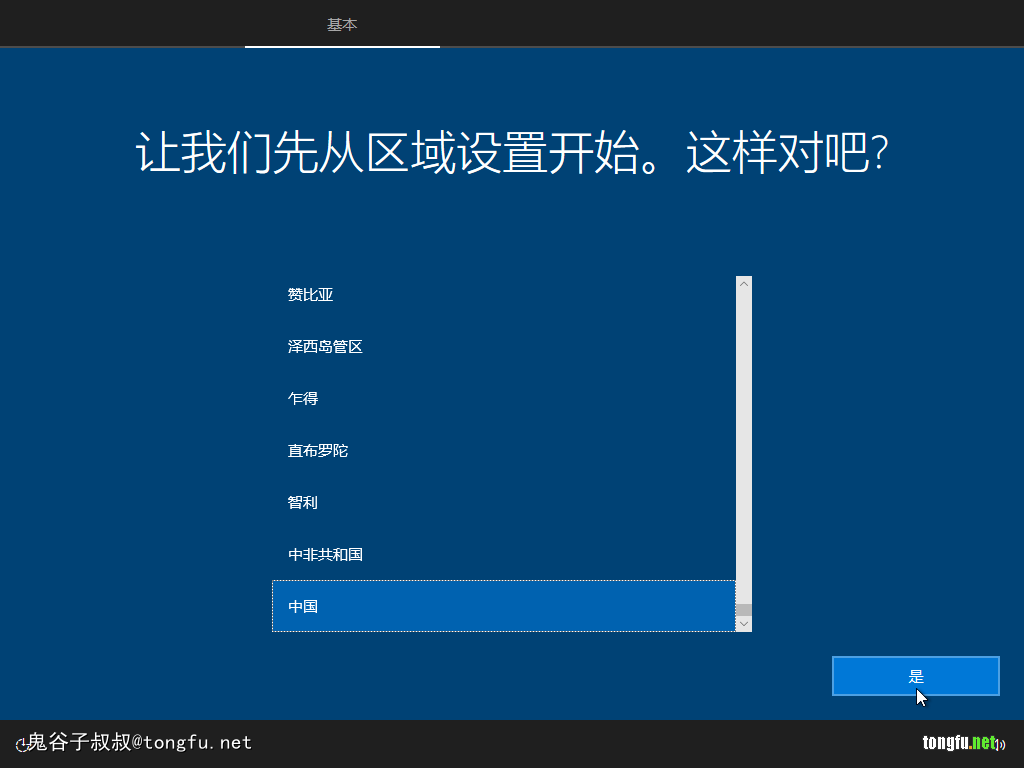
首先,就是要选择区域,我们当然选择“中国”了,点击“是”继续!
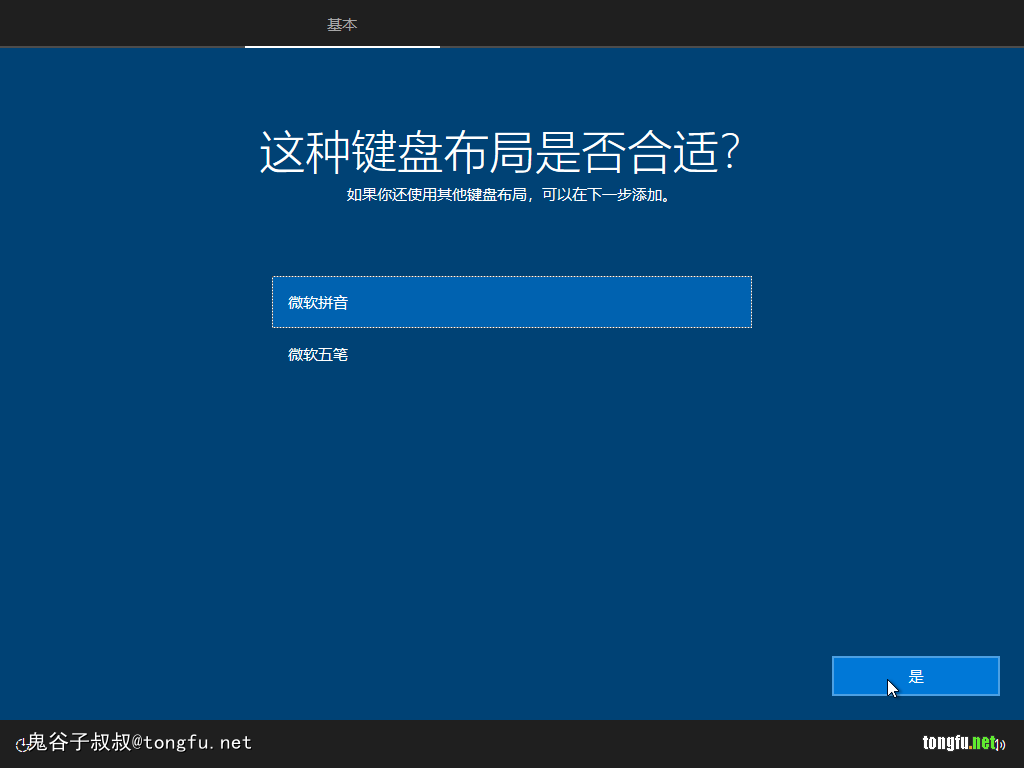
接下来选择键盘布局,福哥不会用五笔还是用拼音吧~点击“是”继续。
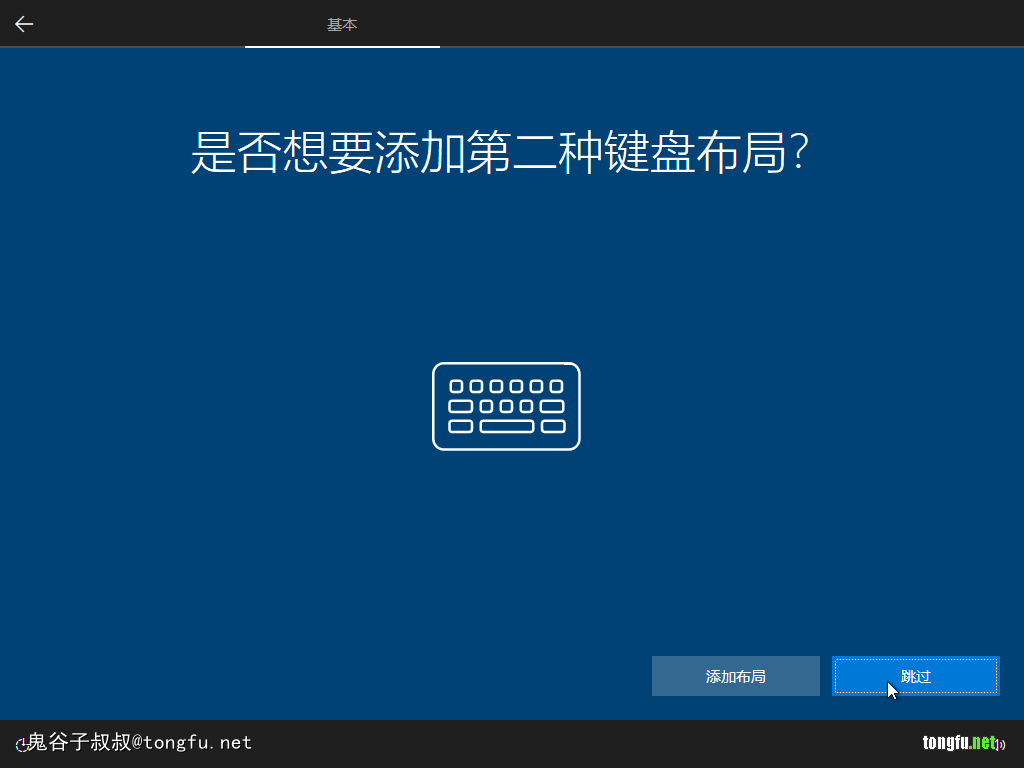
系统问我们要不要添加第二种键盘布局,福哥觉得还是算了吧,一个就够了!点击“跳过”继续。
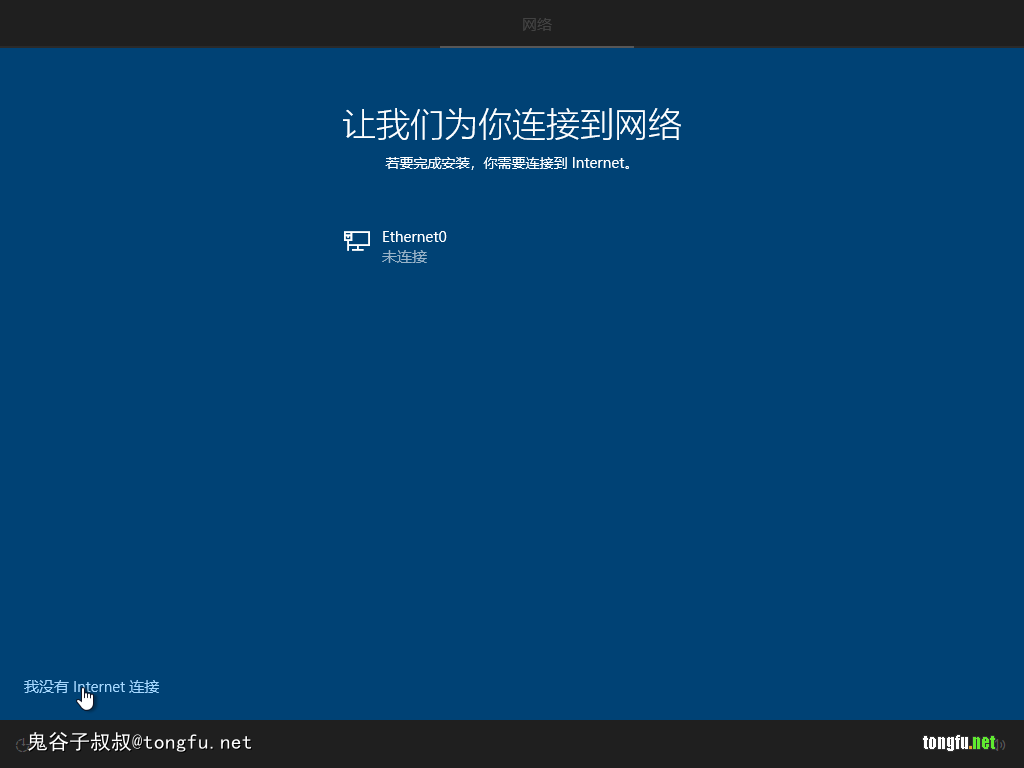
来了,系统分析不能联网让我们想办法联网呢,点击左下角的小字“我没有Internet连接”拒绝它!
系统还要争取一下,告诉我们联网的话有多少多少好处,点击左下角小字“继续执行有限设置”坚决不给它联网!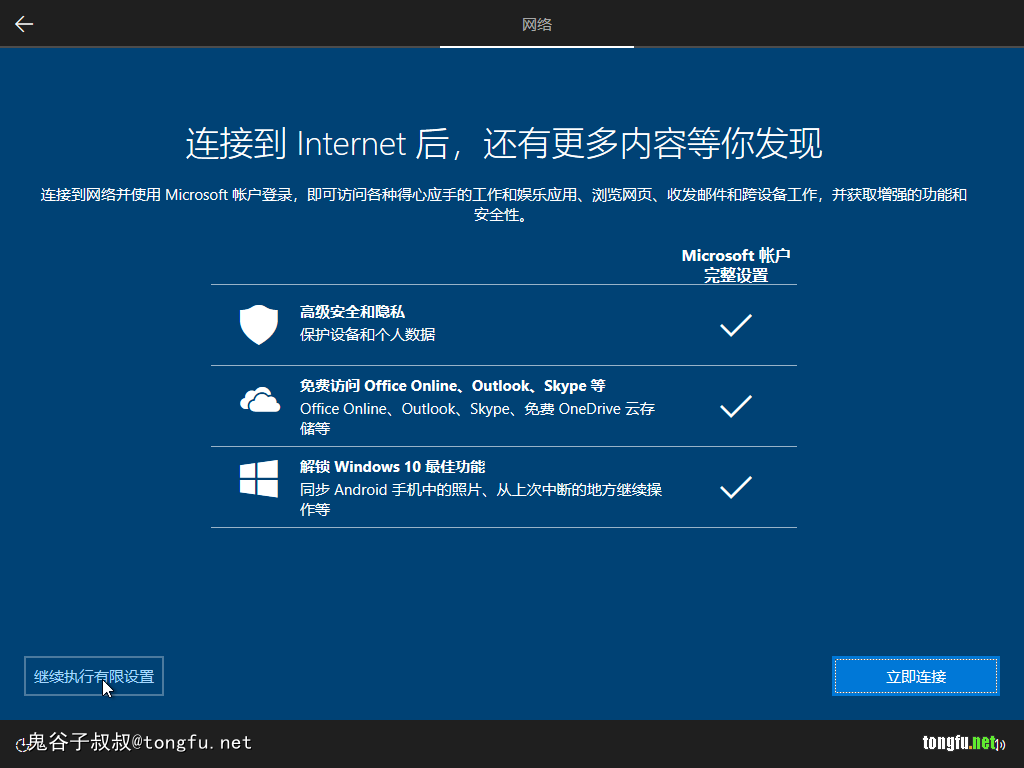
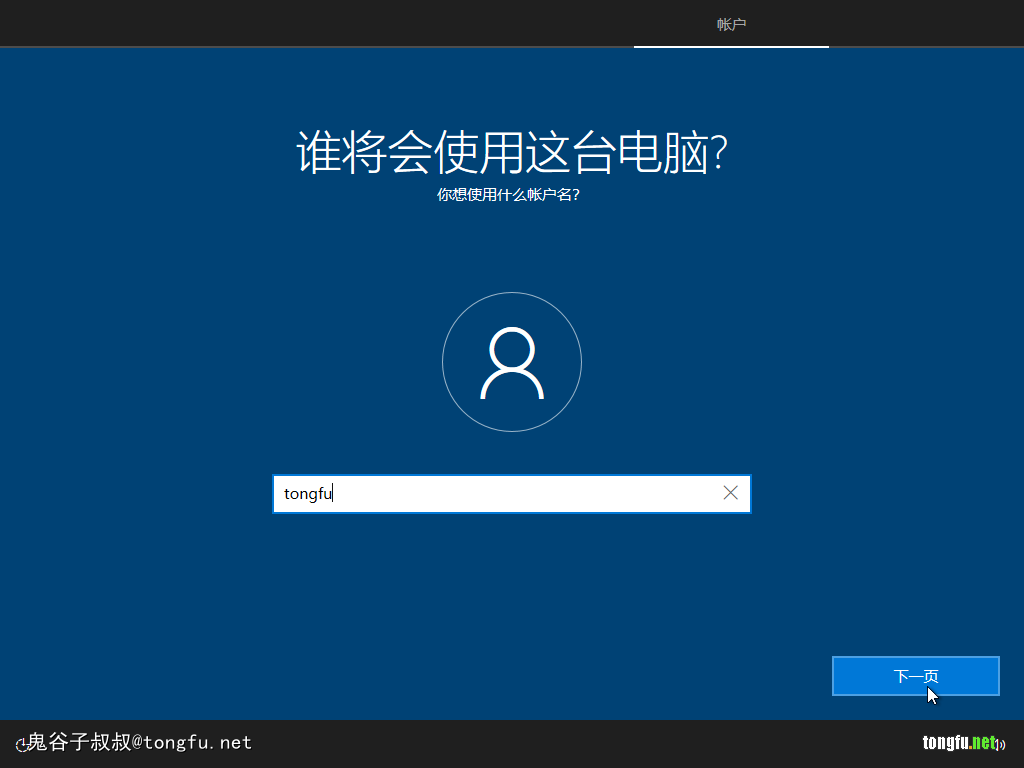
现在我们要输入一个电脑使用的账号,这个账号是管理员身份的账号,从Windows7开始为了提高安全性系统就不再使用默认的administrator账号了!福哥输入了“tongfu”点击“下一步”继续。
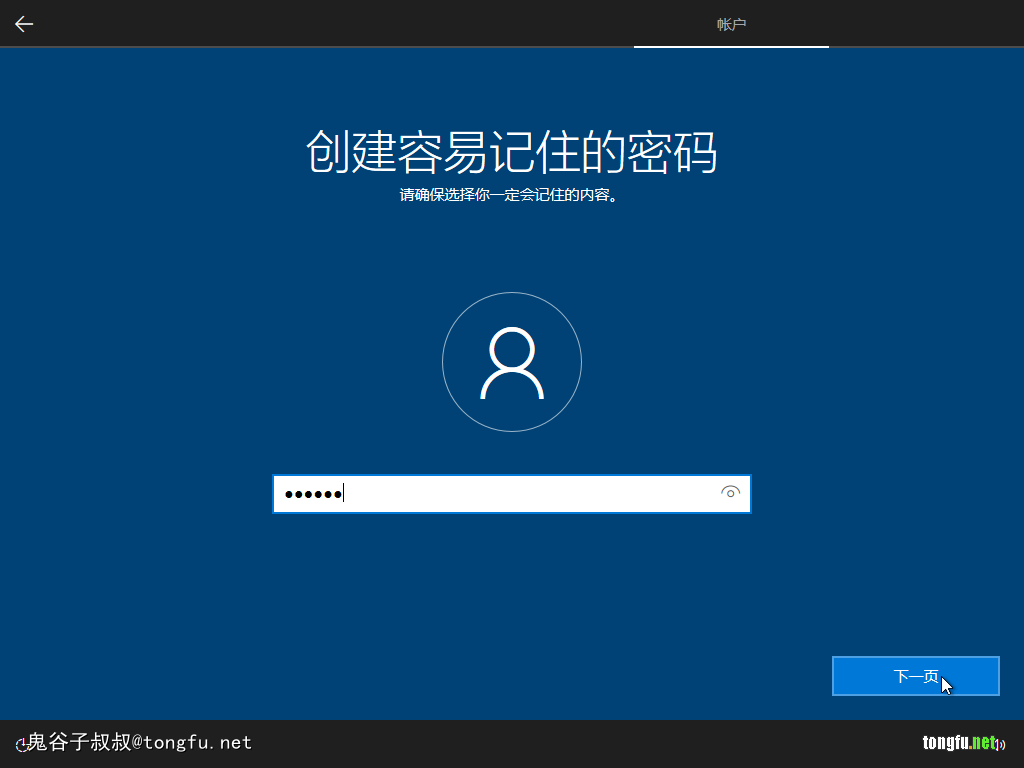
输入一个密码吧,没有任何格式要求~输入完密码点击“下一步”继续。
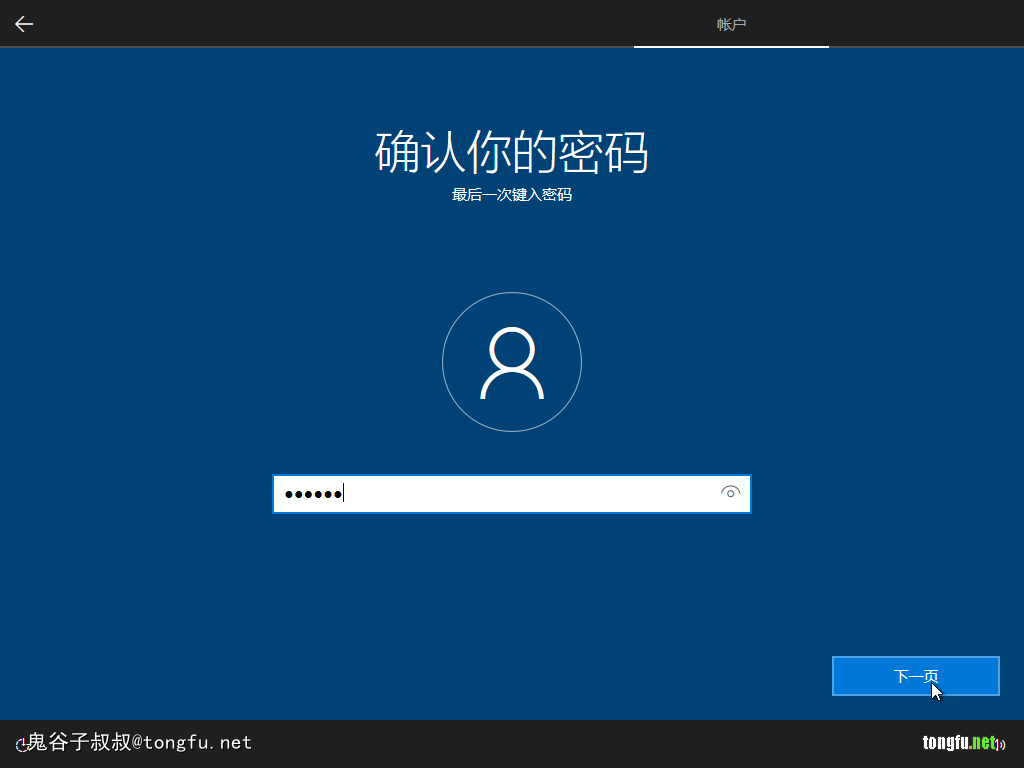
再输入一遍吧,常规操作了~输入完了点击“下一步”继续。
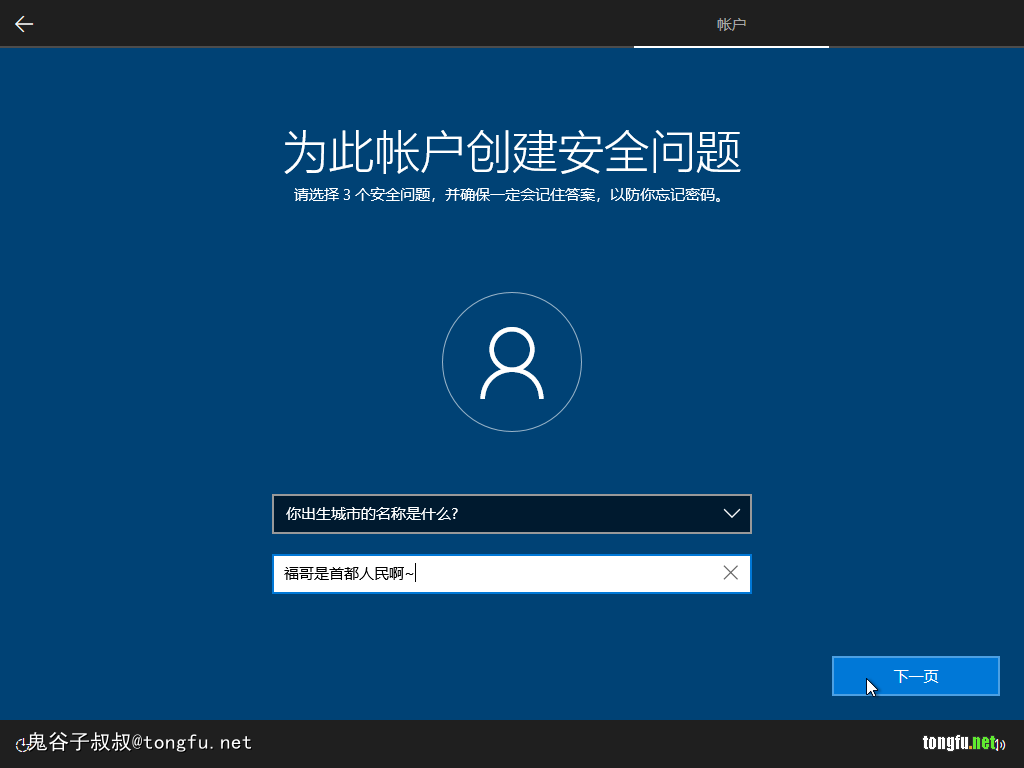
密码安全问题,这是Windows系统的传统了,那几个问题都被传承下来了!可以在登录忘记密码的时候通过这个密码安全问题找回来。
一共要设置三个密码安全问题,这是第一个。设置好了点击“下一步”继续。
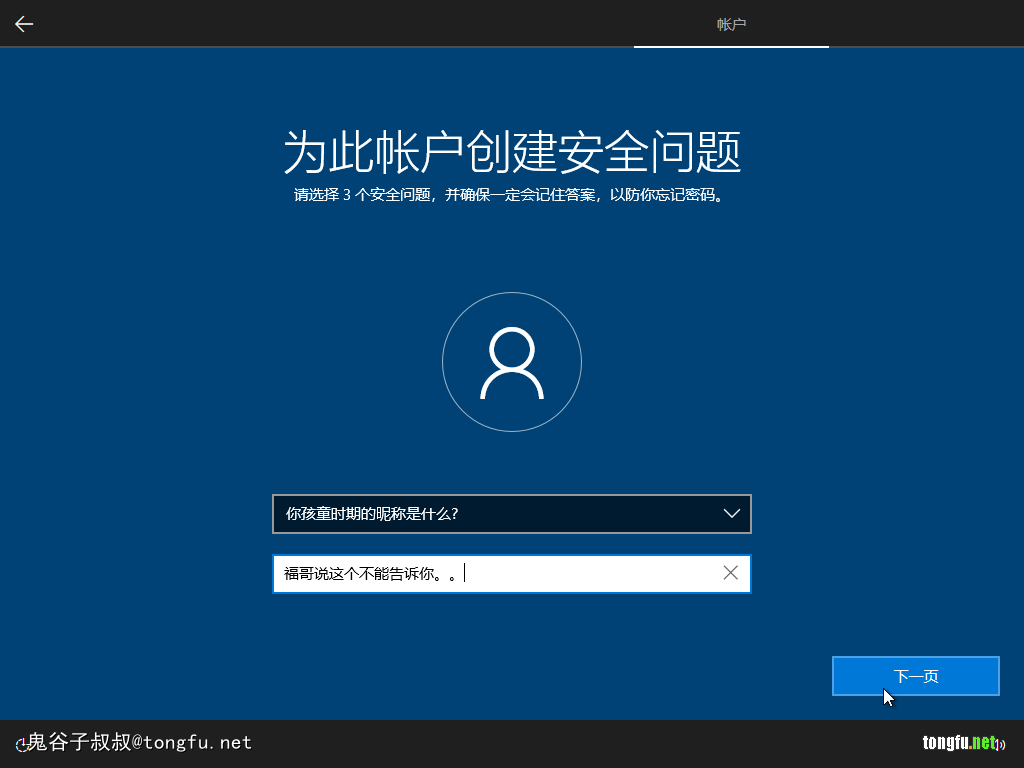
这是第二个。设置好了点击“下一步”继续。
这是第三个,也是最后一个了。设置好了点击“下一步”继续。
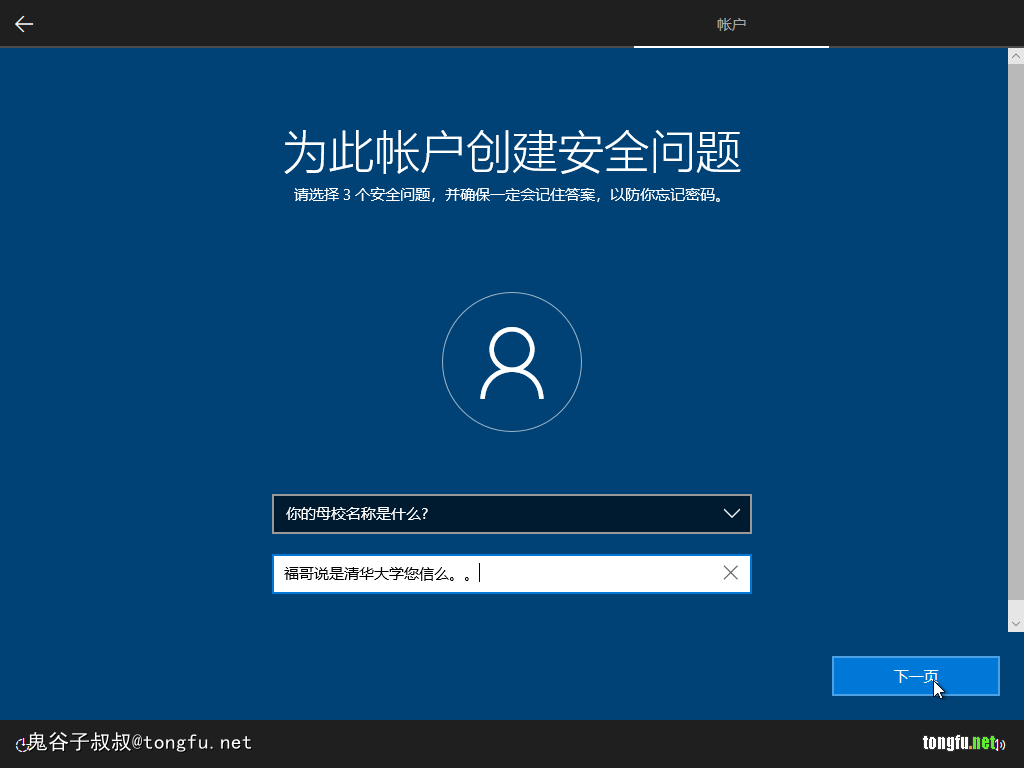
这是来要我们的隐私信息了,这个老外做法还是比较靠谱的,起码人家还问你要不要给他们,比起有些软件的问都不问就拿要好一些~
真正的电脑上福哥是一个都不会给他们的,全部关掉!这个只是虚拟机就无所谓了,全部接收!点击“接受”继续。
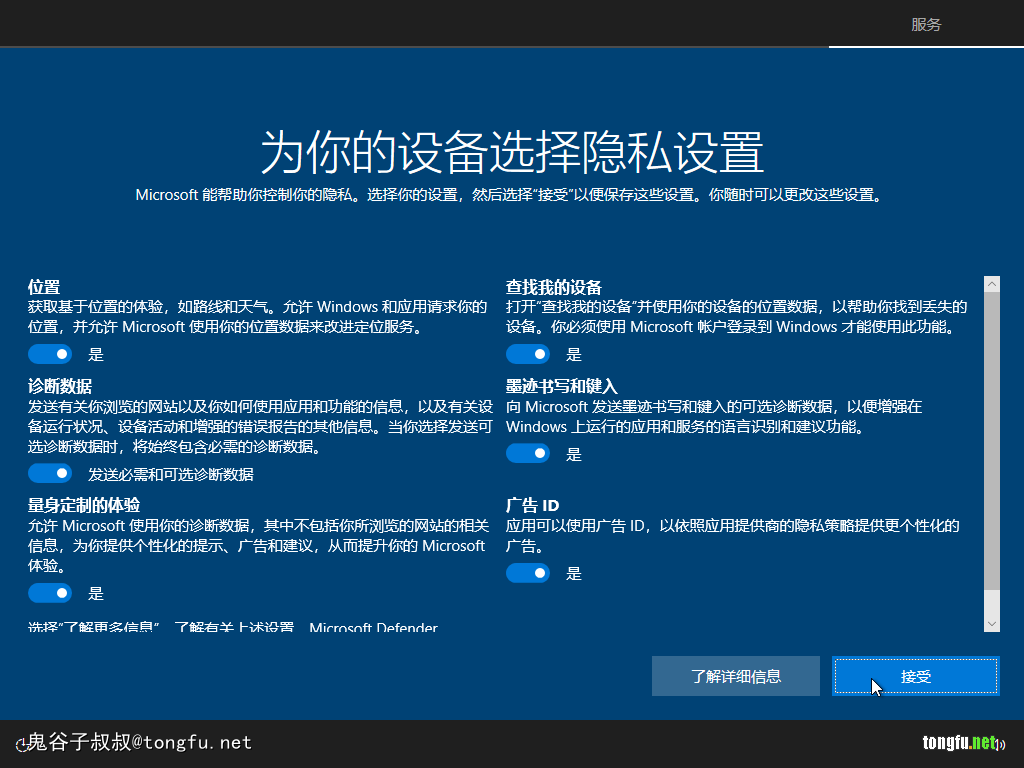
这个是Windows人工智能机器人“小娜”(也就是Cortana),不喜欢被机器分析我的使用习惯,以后再说吧~点击“以后再说”继续。
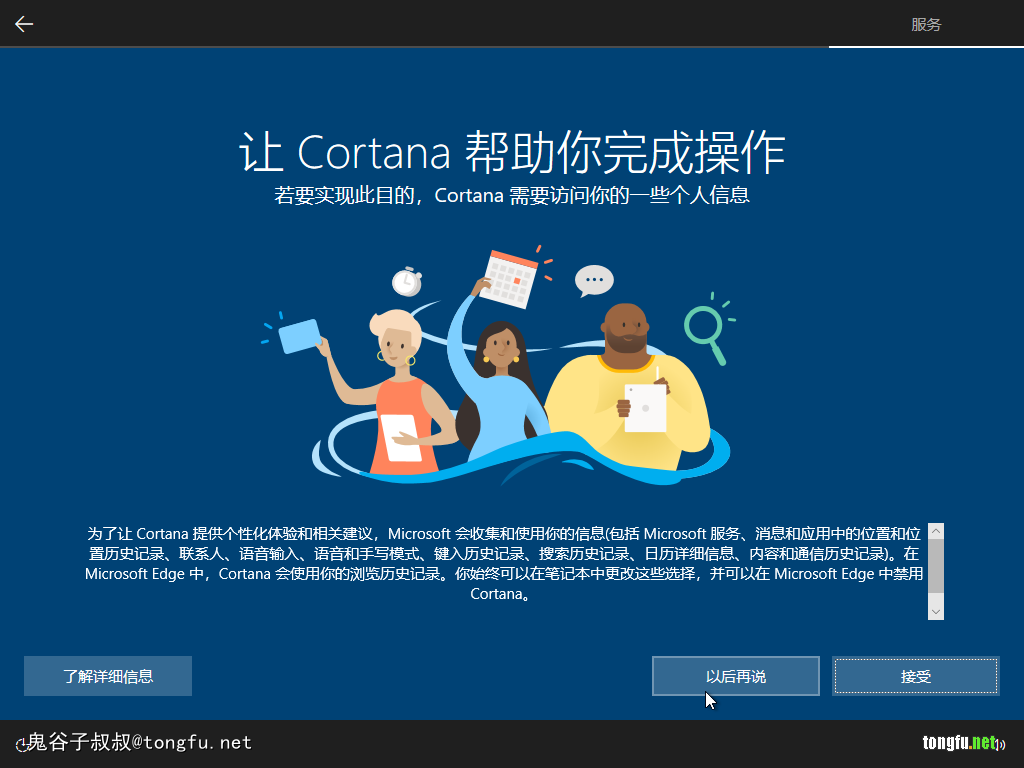
这个之前是没有的,自从2023年6月27日之后重新安装Windows10就会提示这个,更新Windows也会提示。
简单来说就是人家要把你的一些信息传到国外去,你要不同意就别用人家的Windows。这个很明显不是公司行为,除非他们不想干了。既然不是微软想要这么做,那会是谁想要这么做呢?而且不给选择权。。点击“下一步”继续。
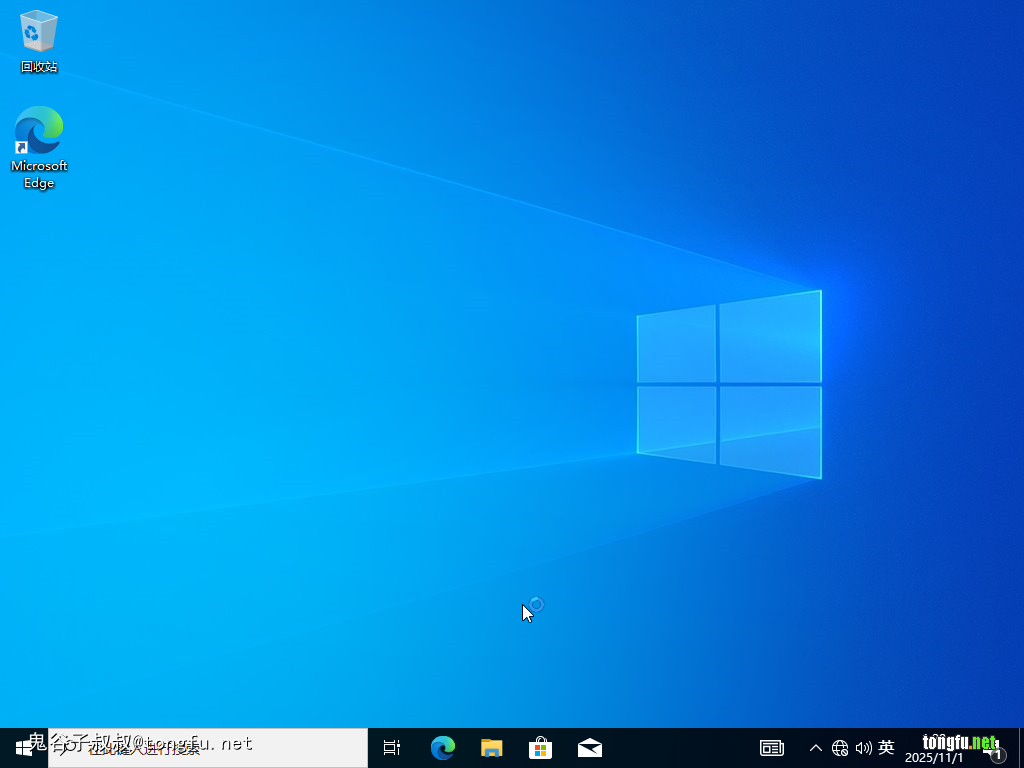
几句问候语之后,我们进入了Windows系统了,这就是Windows10的桌面了,干净吧!
记住这个桌面的样子,比它多的或者比它少的都不会是正常途径安装的,一定有猫腻!!!
体验Windows10
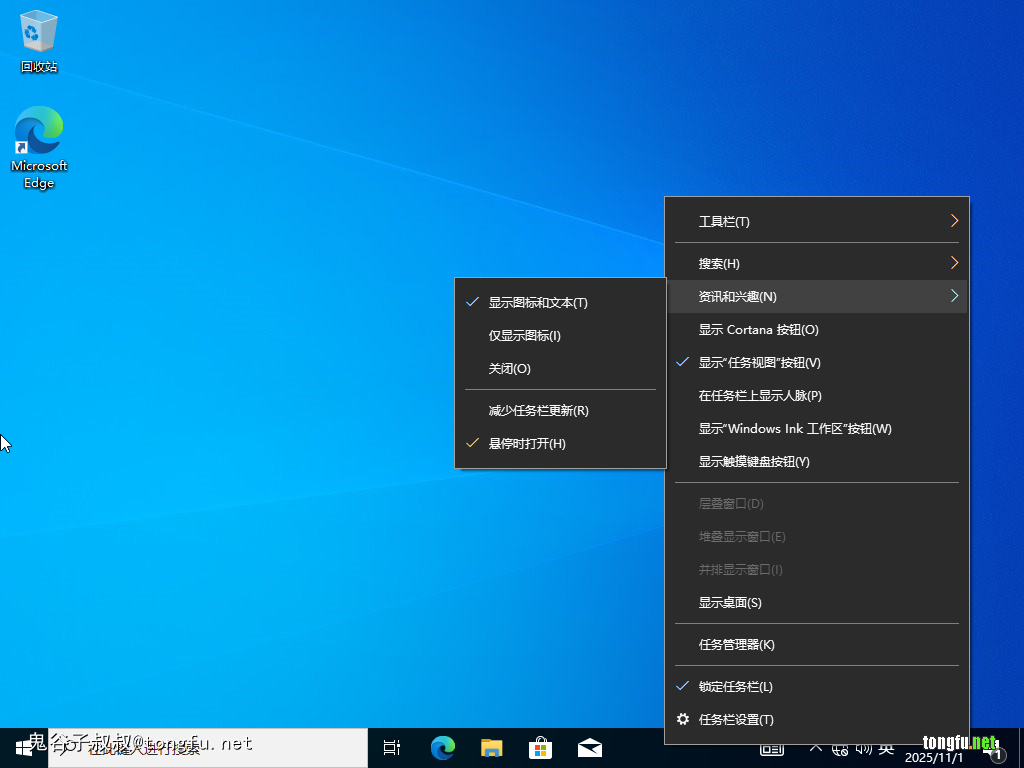
这里就是福哥自己的习惯了,关闭状态栏的新闻资讯,福哥想看自己有的是途径,不必劳您费心了。
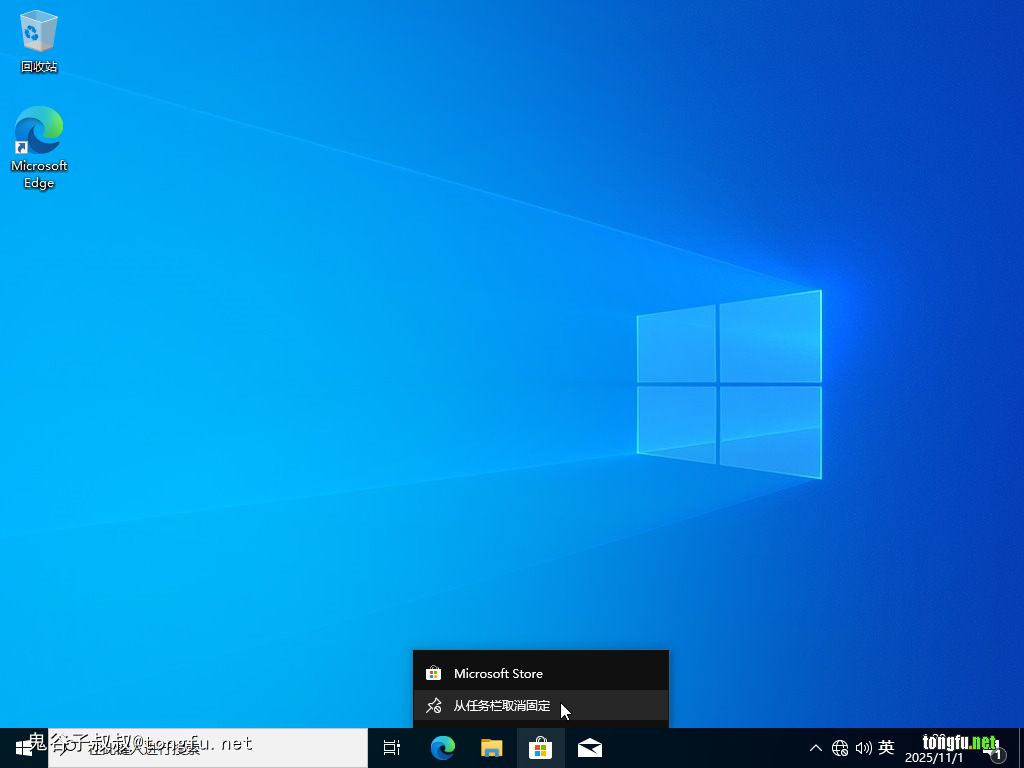
再来就是把锁定到任务栏的“商店”和“邮件”接触锁定,这俩福哥也不常用。
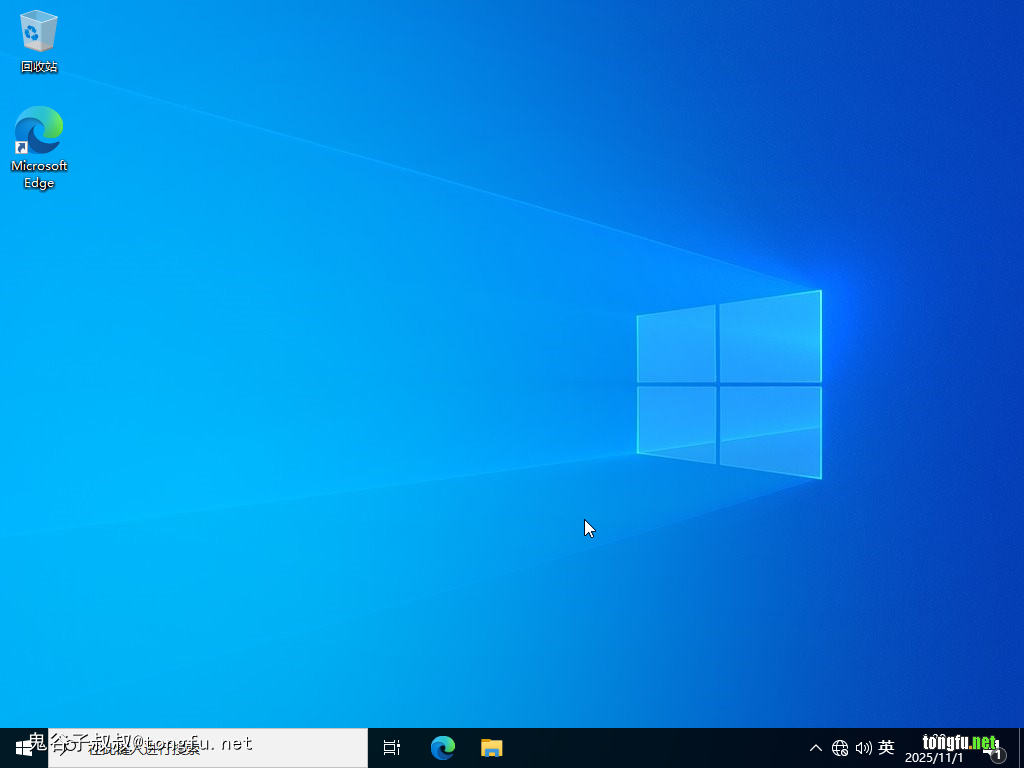
这么一通调整,现在是不是更干净了?哈哈哈!
大家有没有觉得VMware这个小窗口太小了,Windows10里的东西都那么袖珍操作起来太不方便了。而且这个Windows10是在VMware软件的窗口里面的,如果VMware软件的窗口尺寸变化了,这个Windows10也会跑来跑去的,很变扭对吧?
其实只要安装VMware的“VMware Tools”工具就解决了,不仅窗口尺寸的问题,还有包括虚拟与宿主机相互复制文件,还有宿主机文件夹共享等等很多问题都一起解决了。
操作方法是右键“虚拟机”点击“安装VMware Tools”菜单。
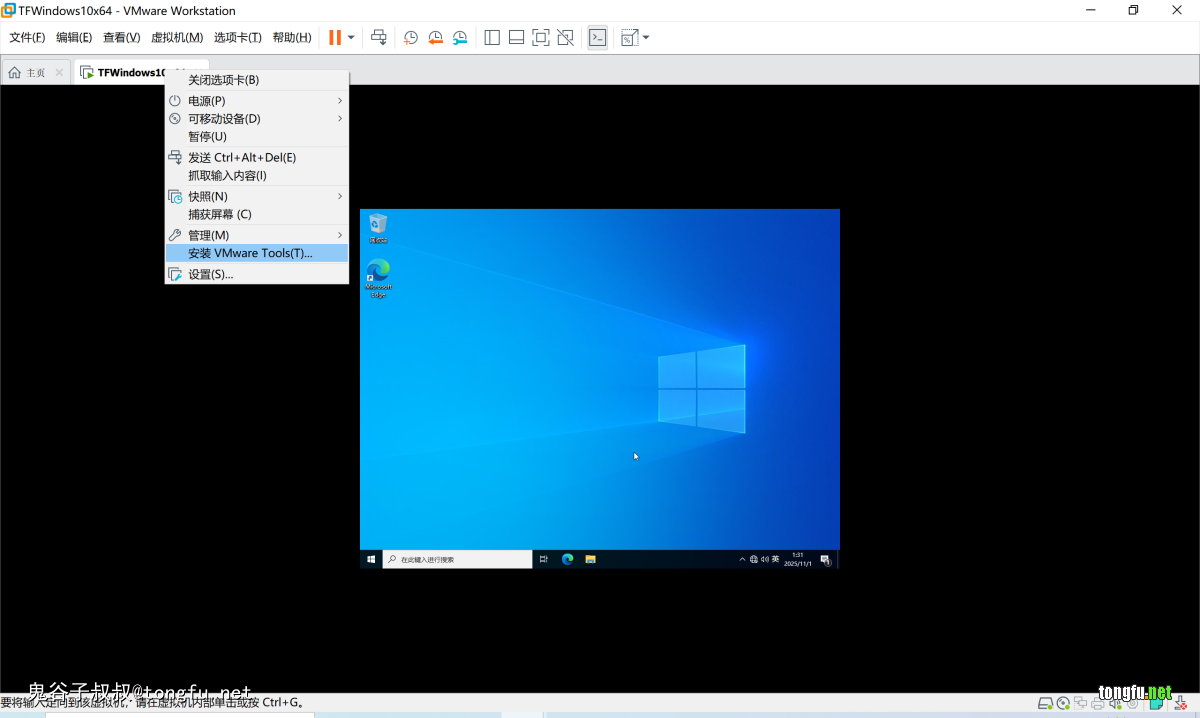
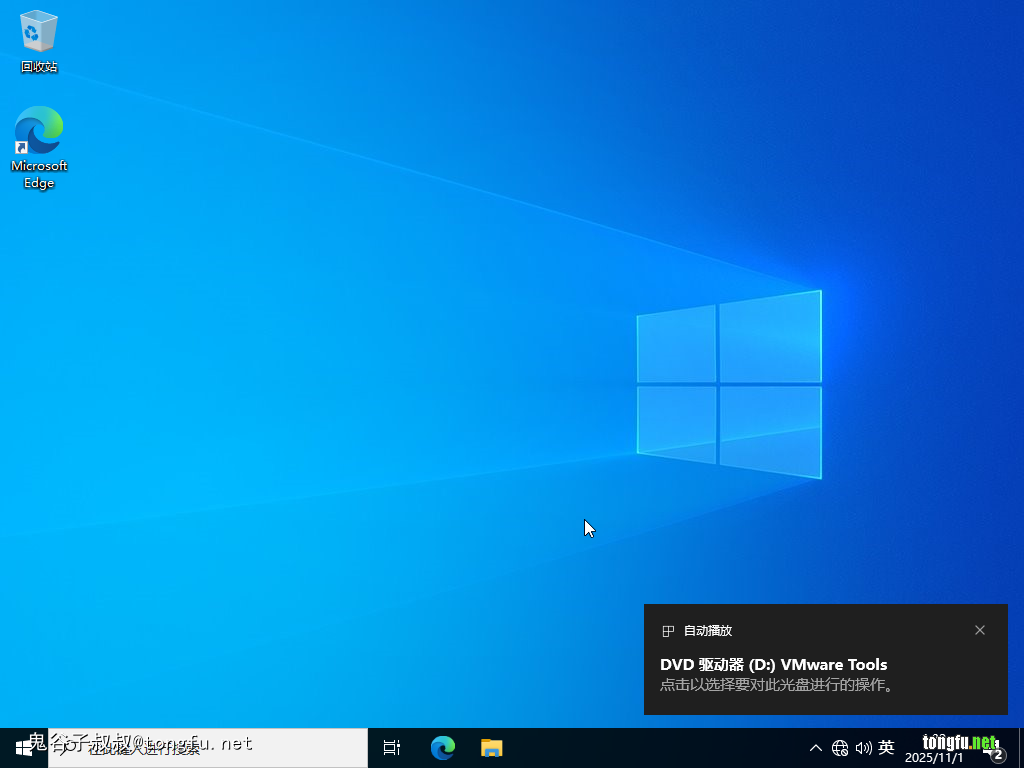
几秒钟后Windows10会弹出一个提示DVD光驱被放入了一个光盘,其实就是VMware把包含“VMware Tools”软件的光盘放入了虚拟机的DVD光驱里了。
点一下这个DVD光驱放入光盘的提示。
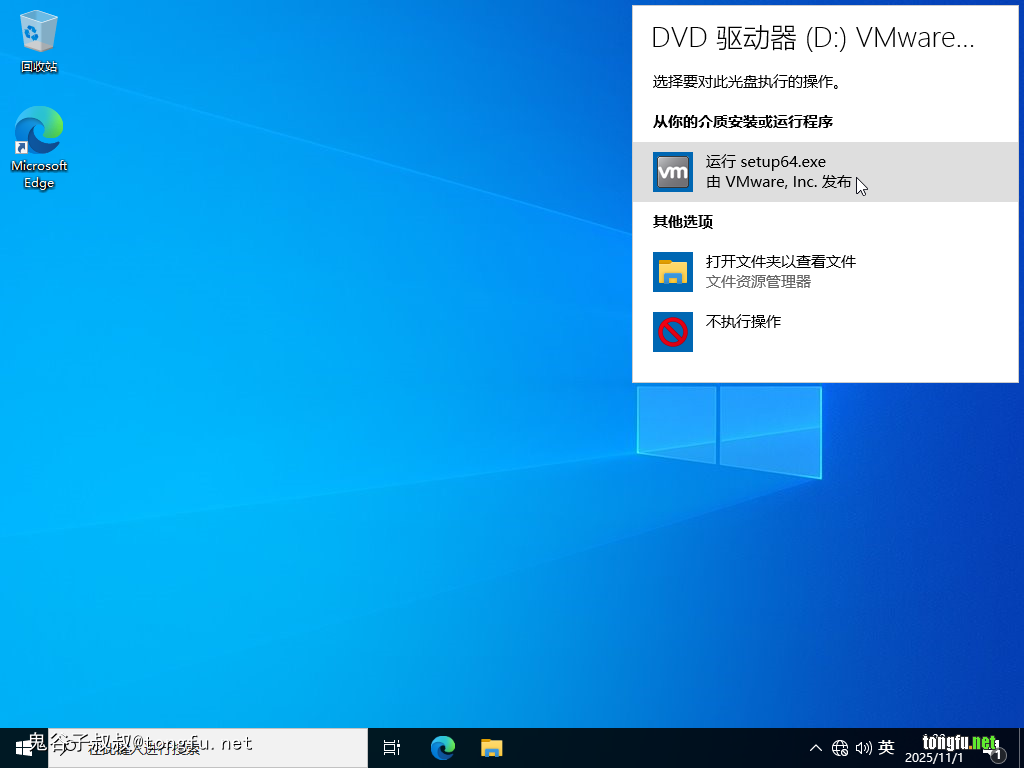
这时DVD发现光盘可以自动运行安装,点击“运行setup64.exe”启动“VMware Tools”软件的安装。
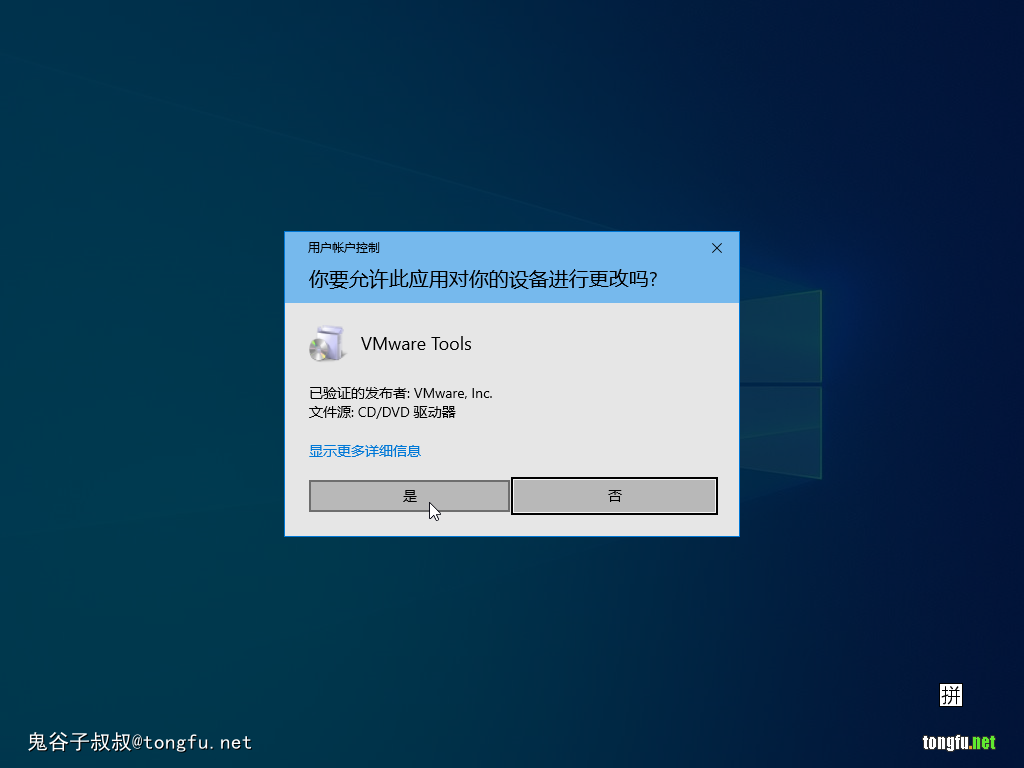
安装“VMware Tools”需要管理员权限,这里询问我们是否要继续,必须“是”啊!
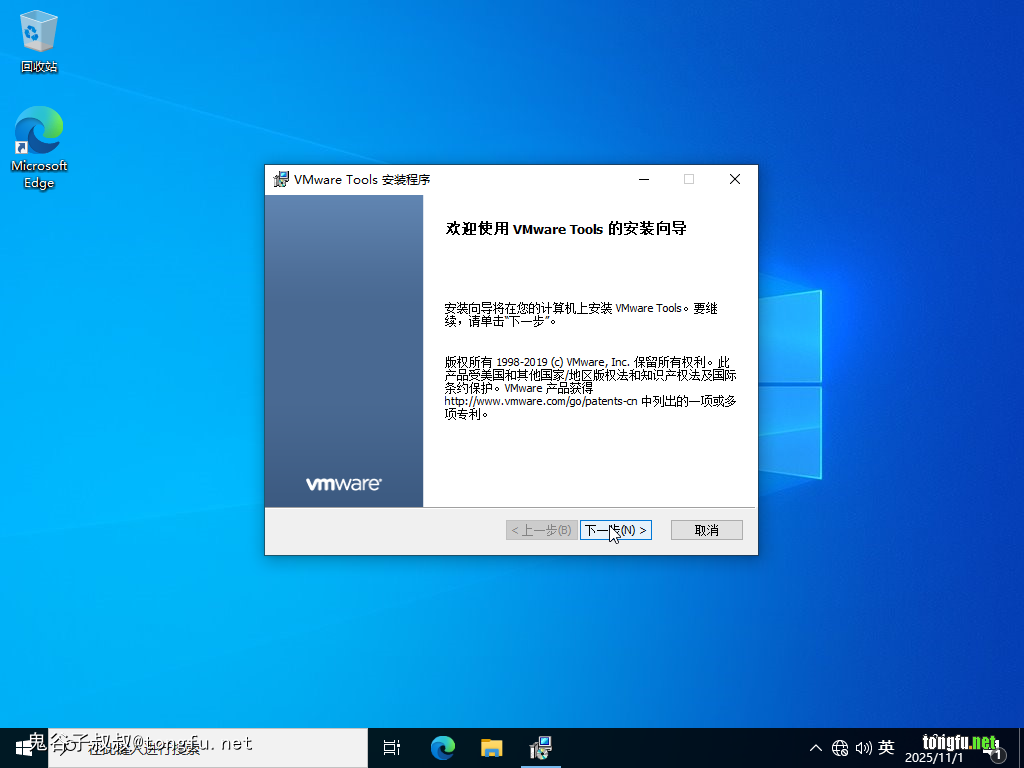
这里没什么可说的,直接“下一步”。
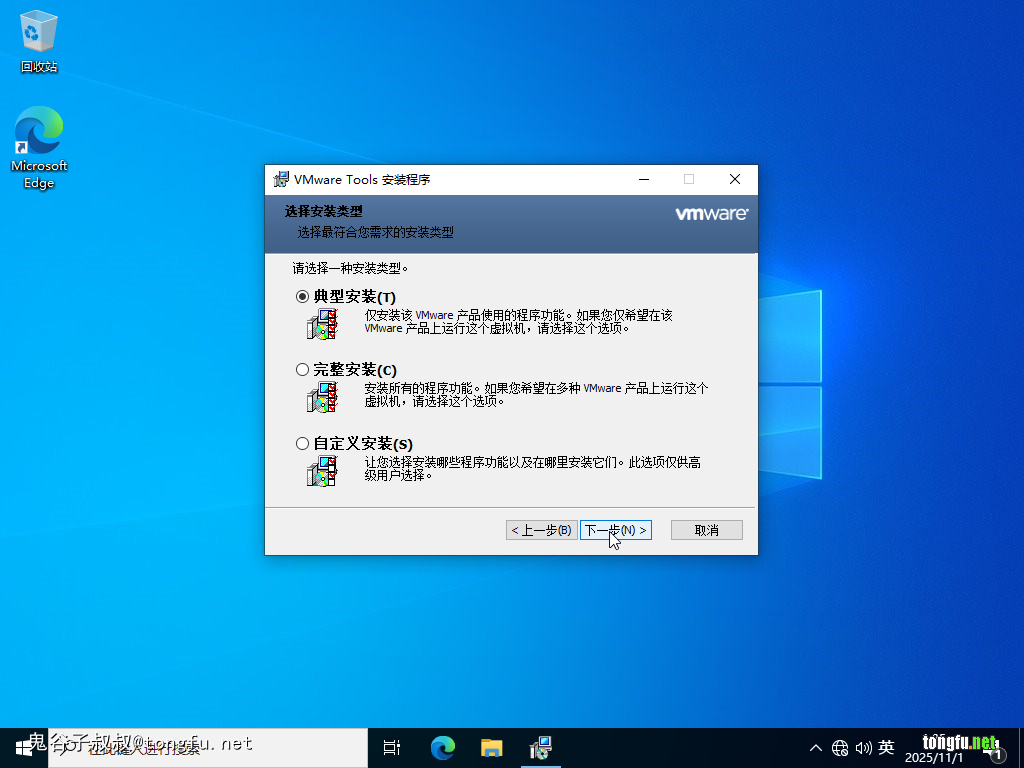
这里选择安装模式,福哥就默认“典型安装”了。
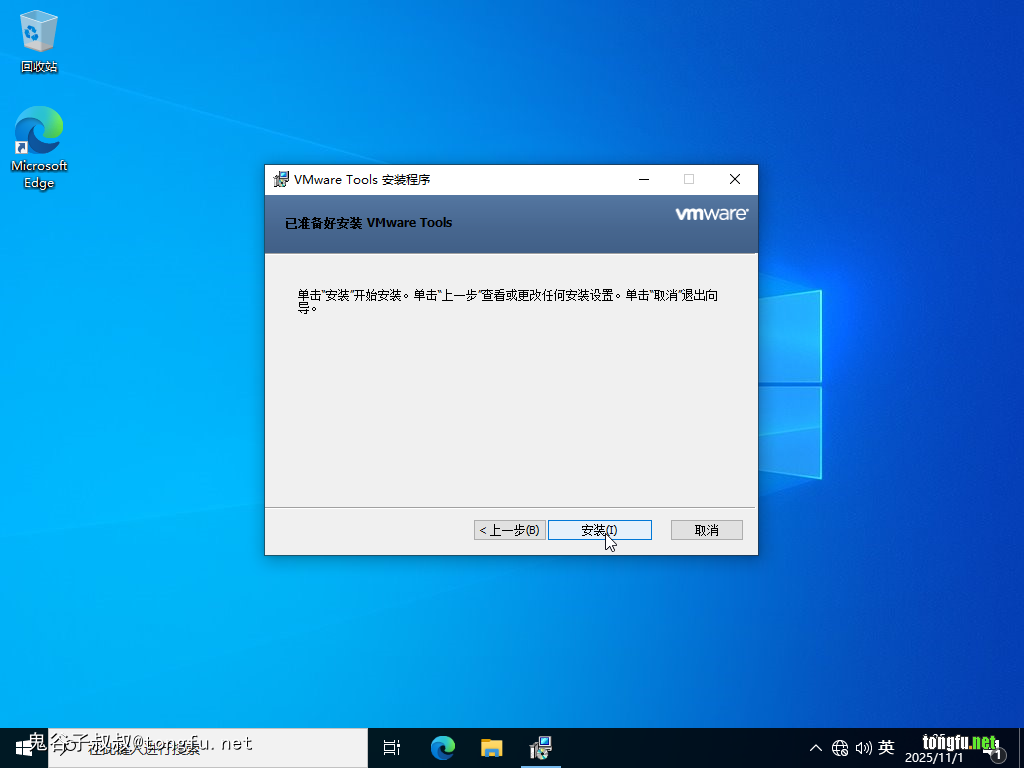
这里还要确认一些,点击“安装”继续。
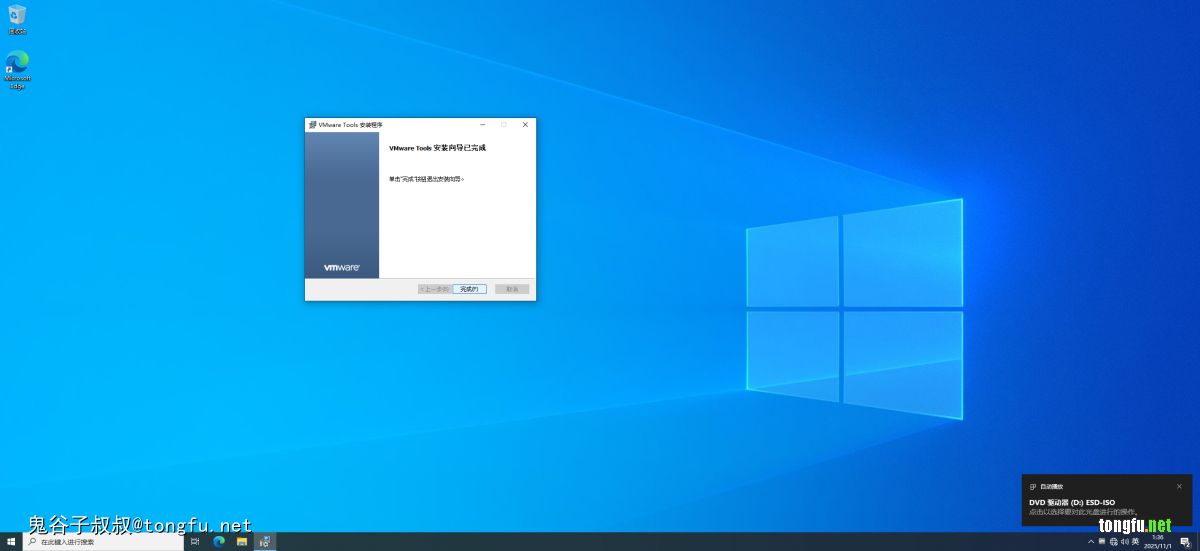
经过一顿安装“VMware Tools”就安全完成了,从Windows10的窗口充满了整个VMware的窗口就可以知道了。
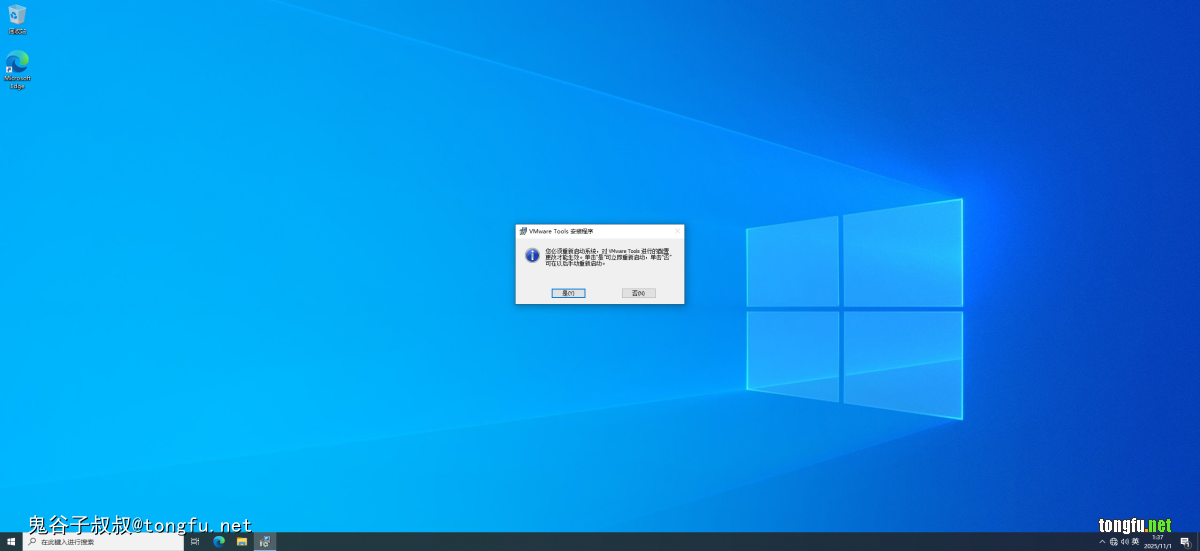
这里还需要重启一下,毕竟是系统级别的软件嘛,点击“是”继续。
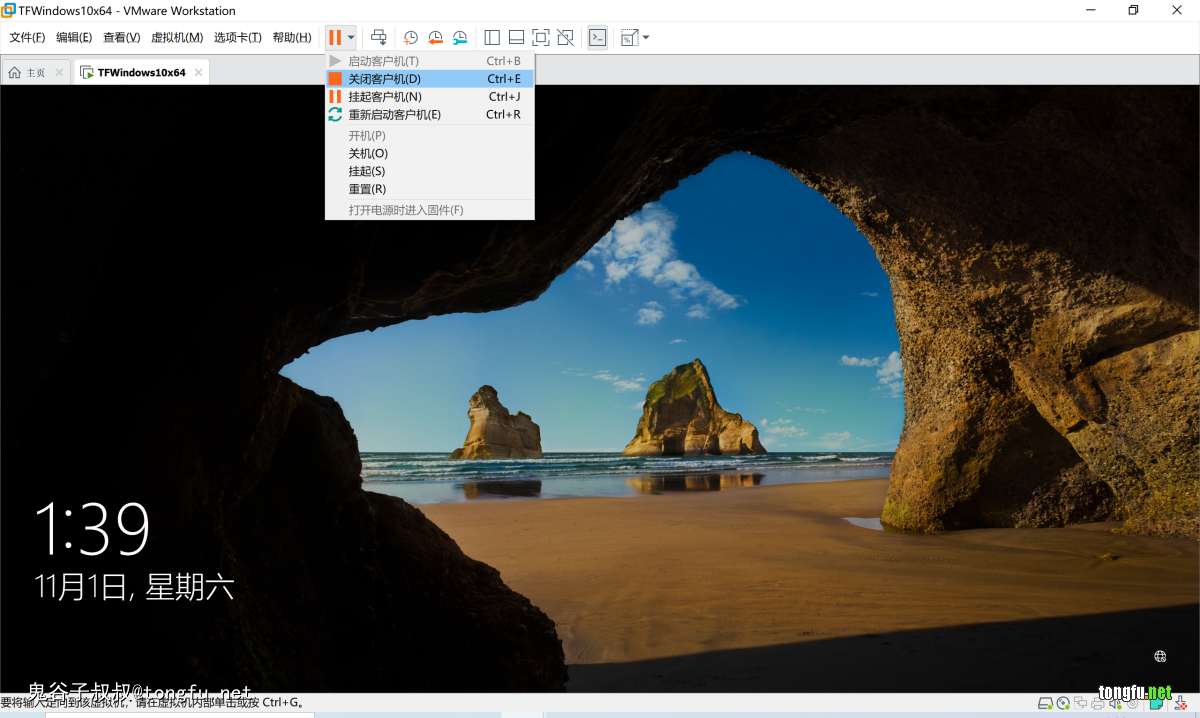
重启后可以看到Windows待机画面充满了整个VMware软件,初始化算是完成了!我们再给虚拟机打个快照吧,先把虚拟机关了。
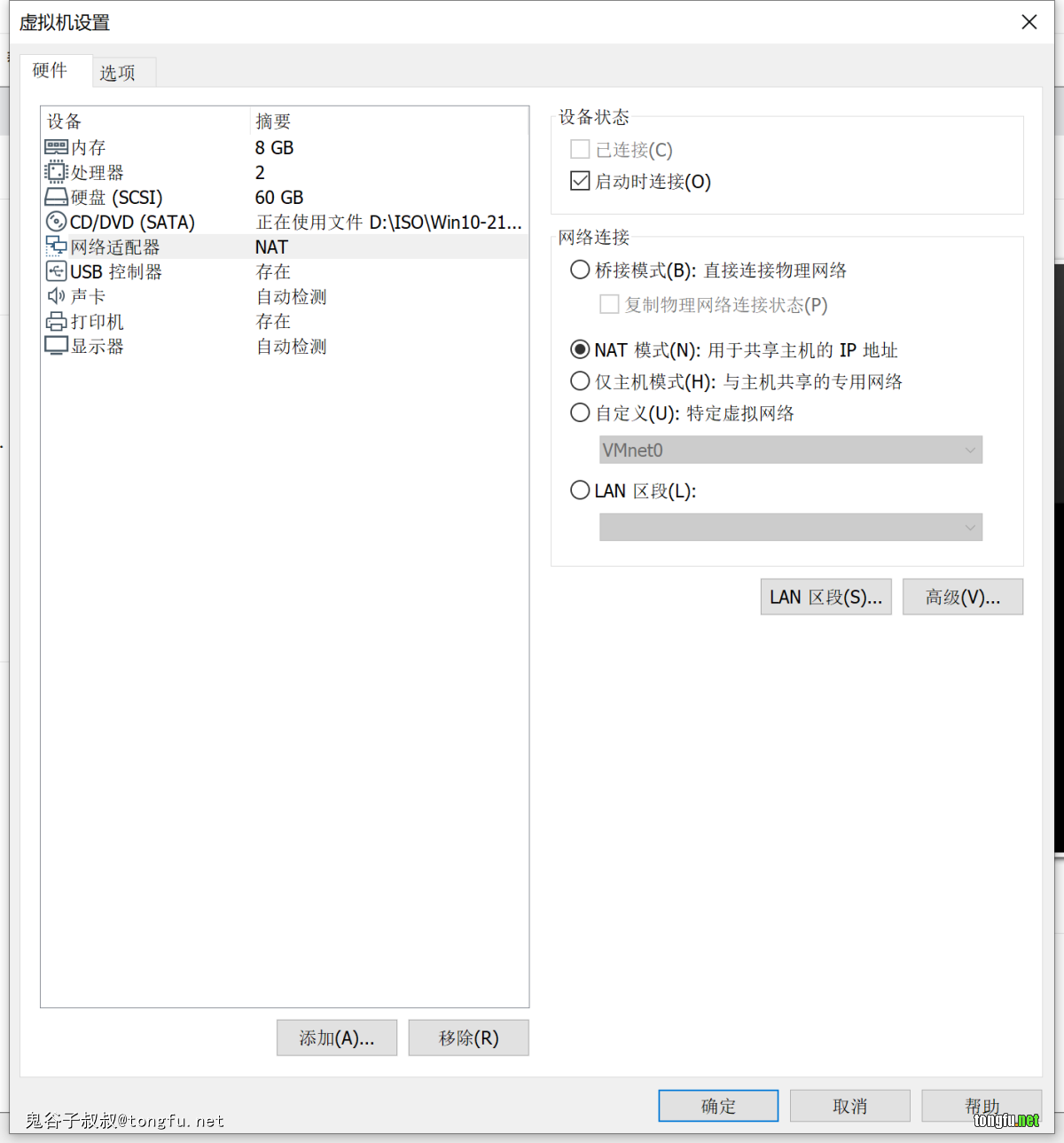
给虚拟机打快照之前先把虚拟机启动联网给打开,要不虚拟机启动后就上不了网了。
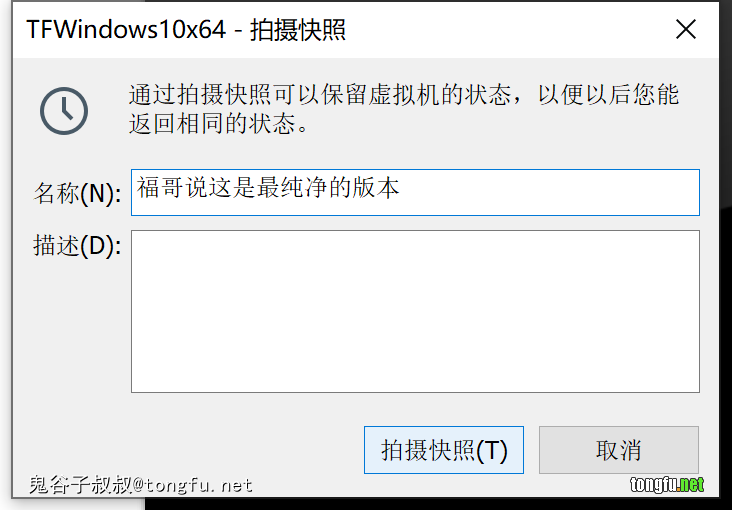
好了,我们再打一个快照,这个是初始化完的版本,又是什么都没有安装的版本,那就是最纯净的版本了。
可以看到右下角的快照一栏变成了新的快照名称了!
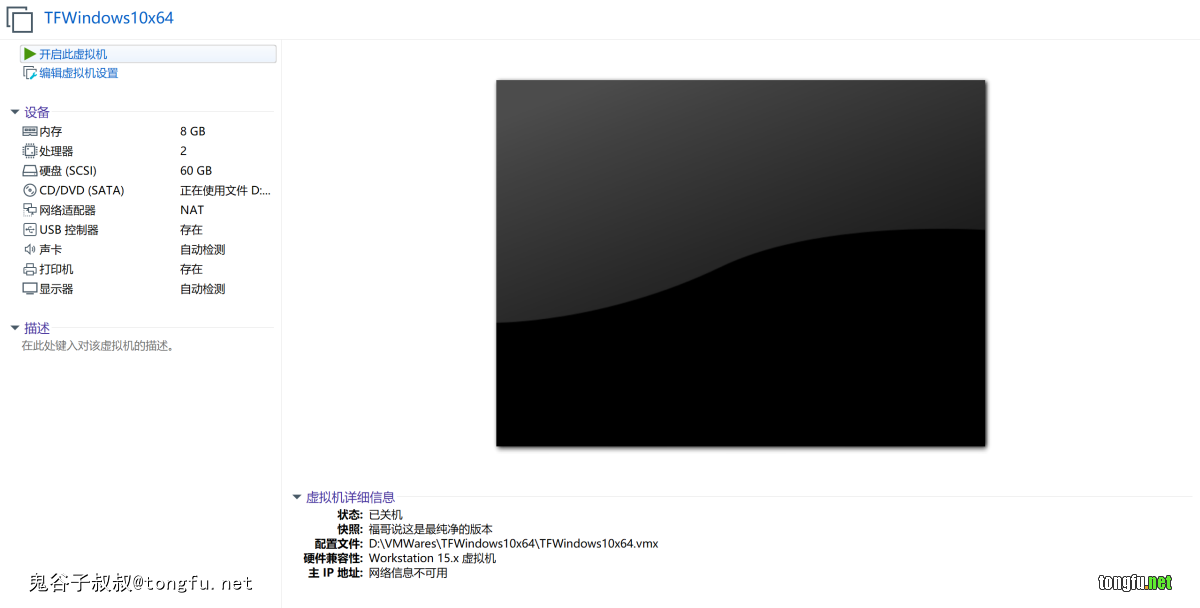
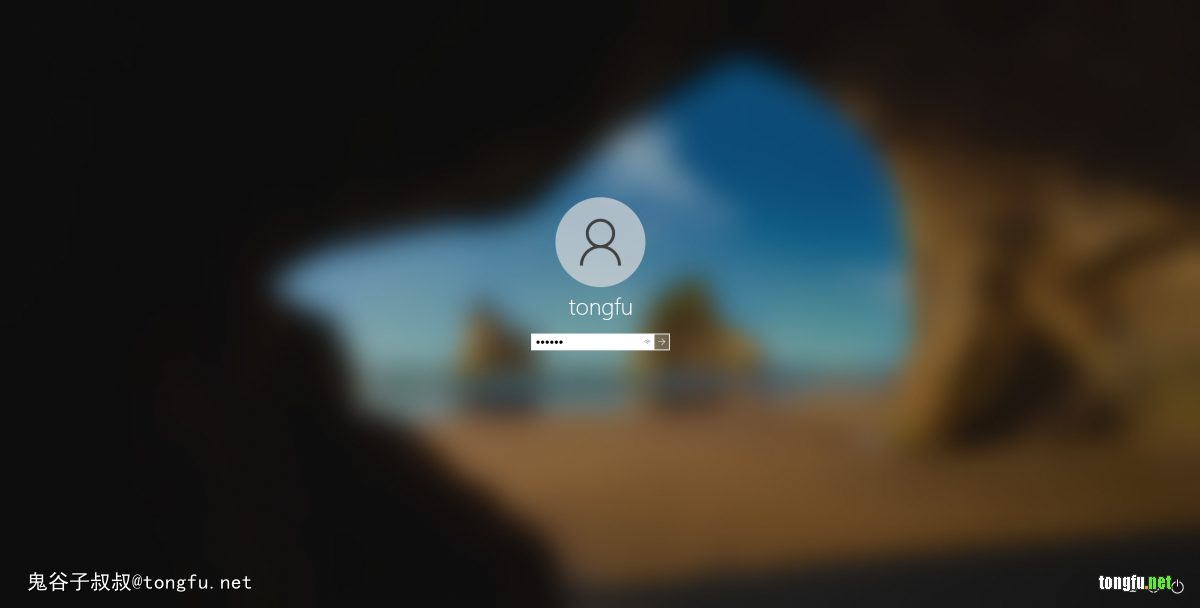
登录进去看看吧~
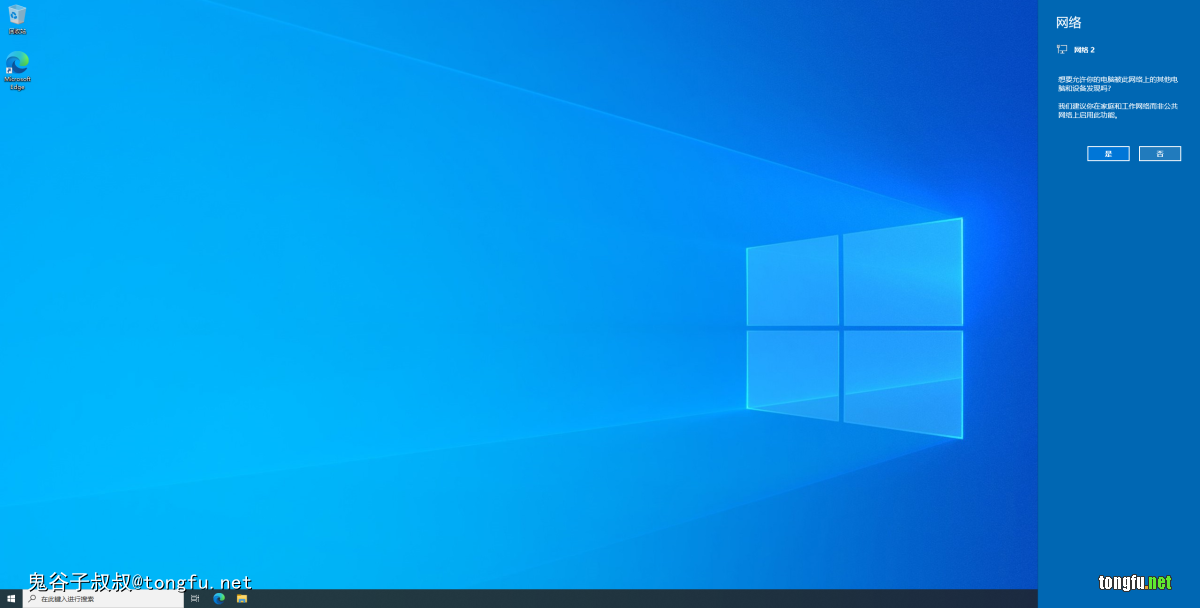
因为开启了网络Windows10发现了网络,问我们是要作为工作电脑还是家用电脑,选择“否”不要打开局域网共享。
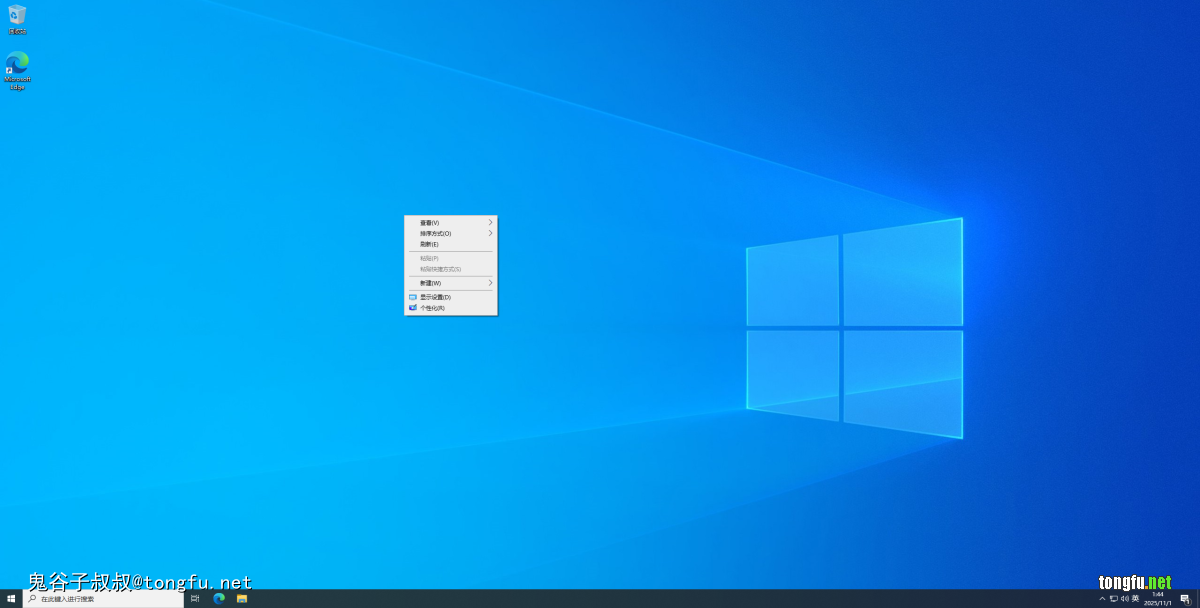
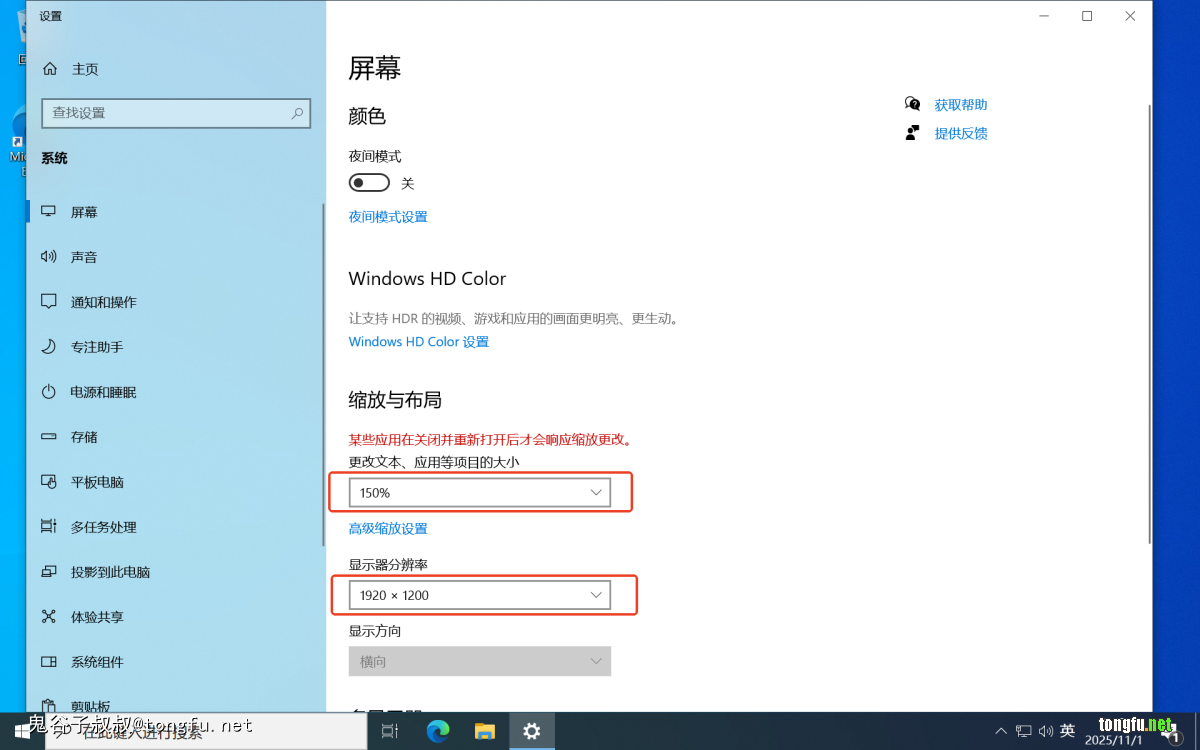
默认的字太小了,鼠标右键选择“显示设置”打开显示设置窗口!
将缩放比例调整为“150%”,将分辨率调整为“1980x1200”,这里会立即根据设置改变系统显示同时询问我们要不要保存这个设置,大家调整的自己觉得舒服就好~
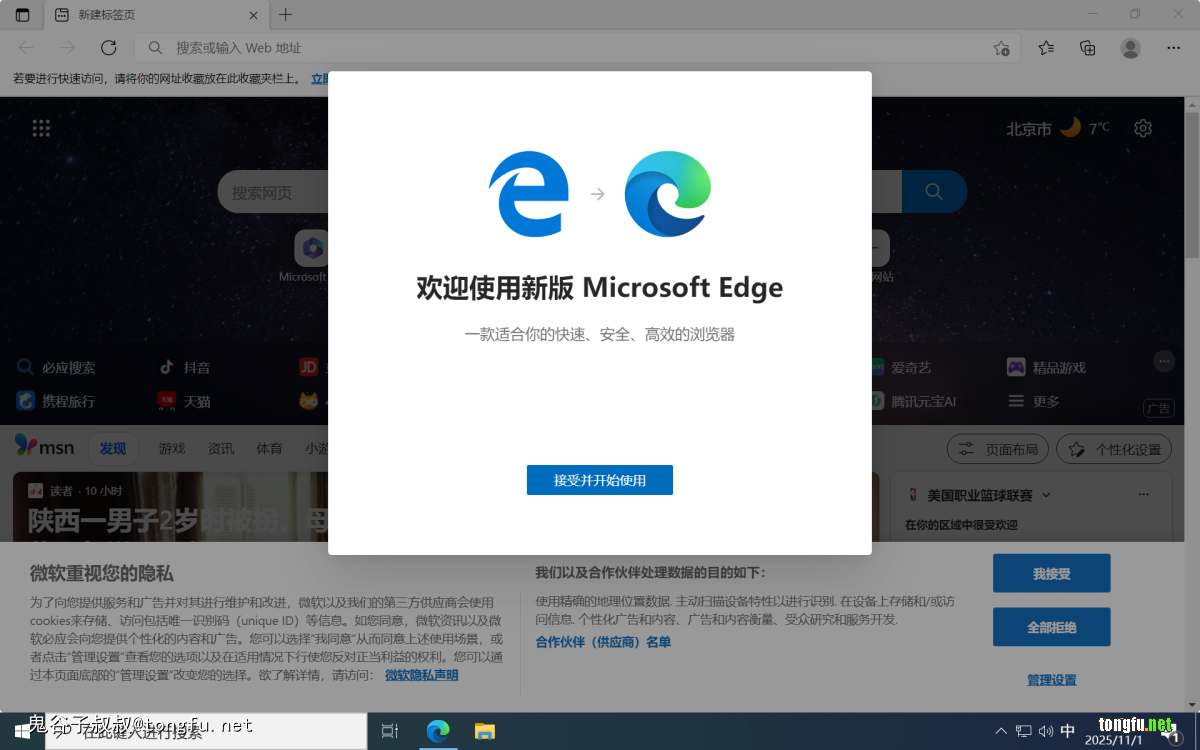
点击任务栏的“Edge”浏览器图标打开浏览器,点击“接受并开始使用”继续。
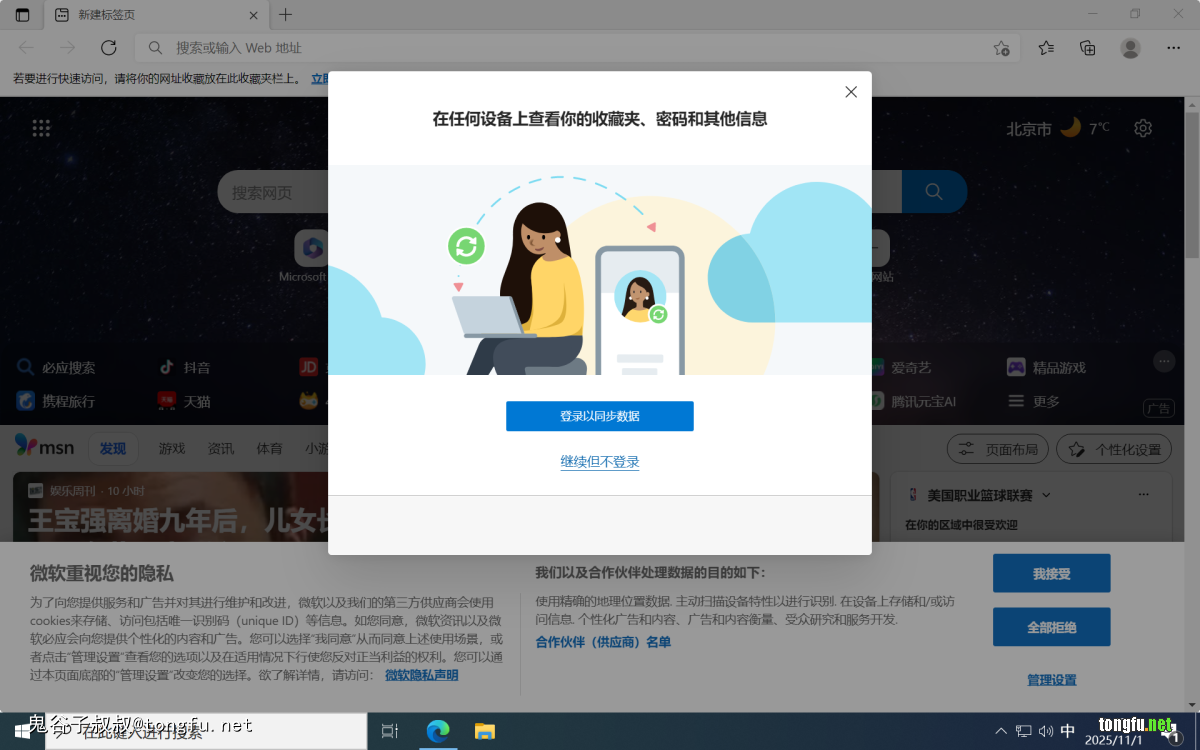
问我们要不要登录Microsoft用户,说可以同步收藏夹、密码等等信息,福哥选的是“继续但不登录”。
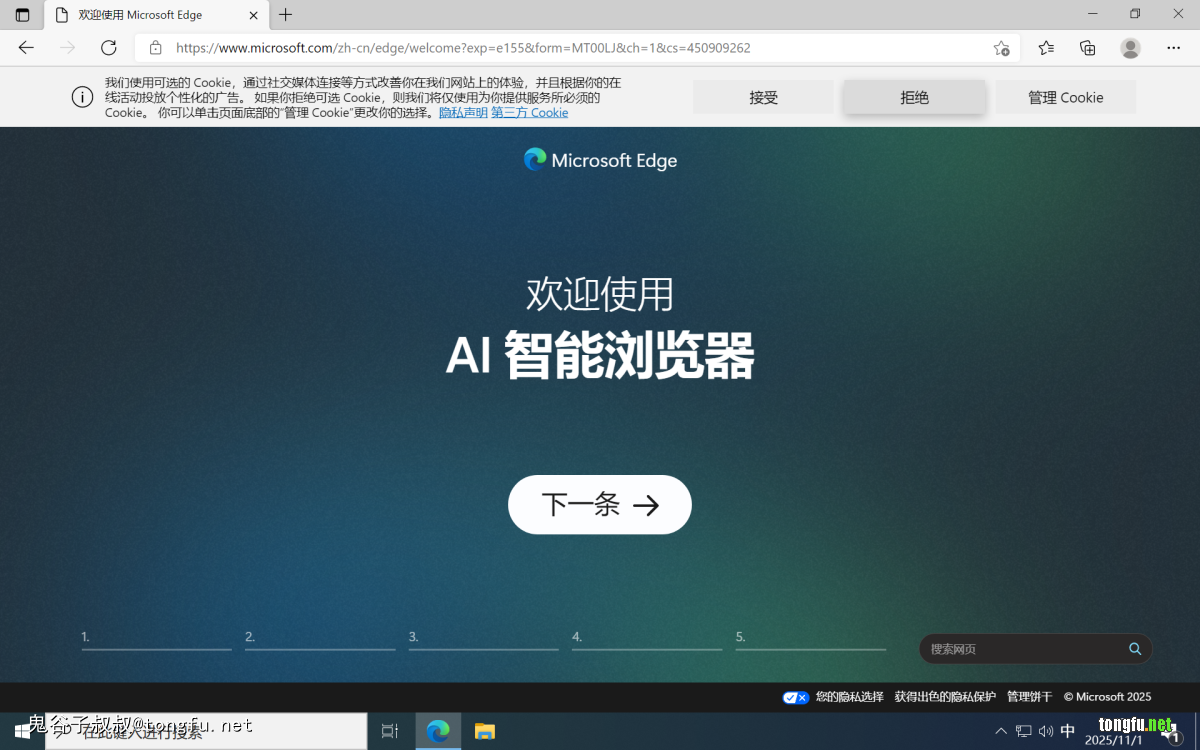
这里问我们要不要接受Cookie,先“拒绝”了吧!
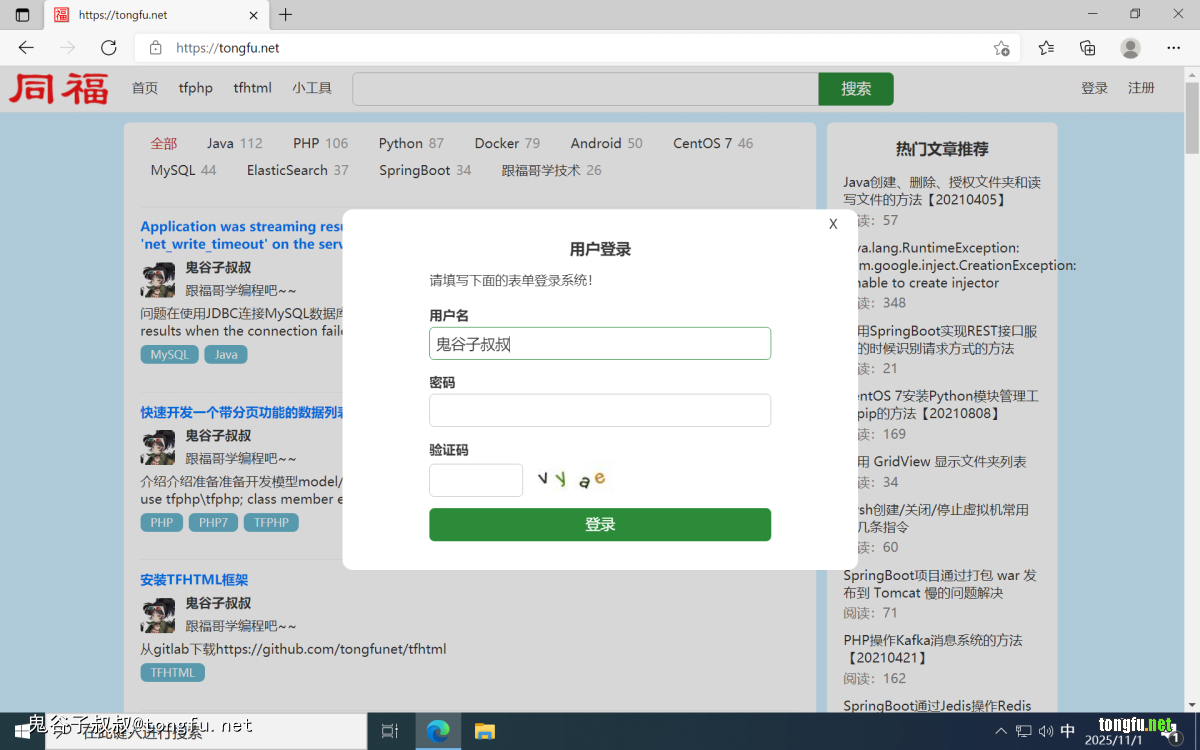
福哥打开了同福网,还挺好看的是吧?哈哈哈~
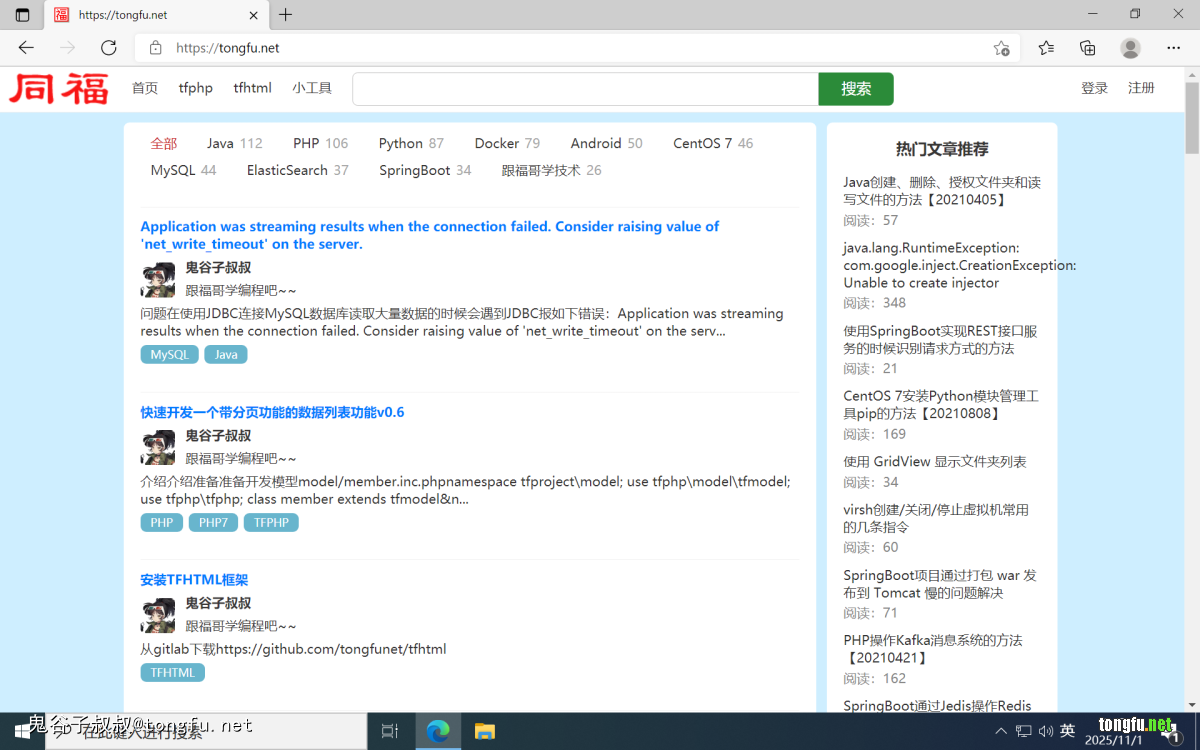
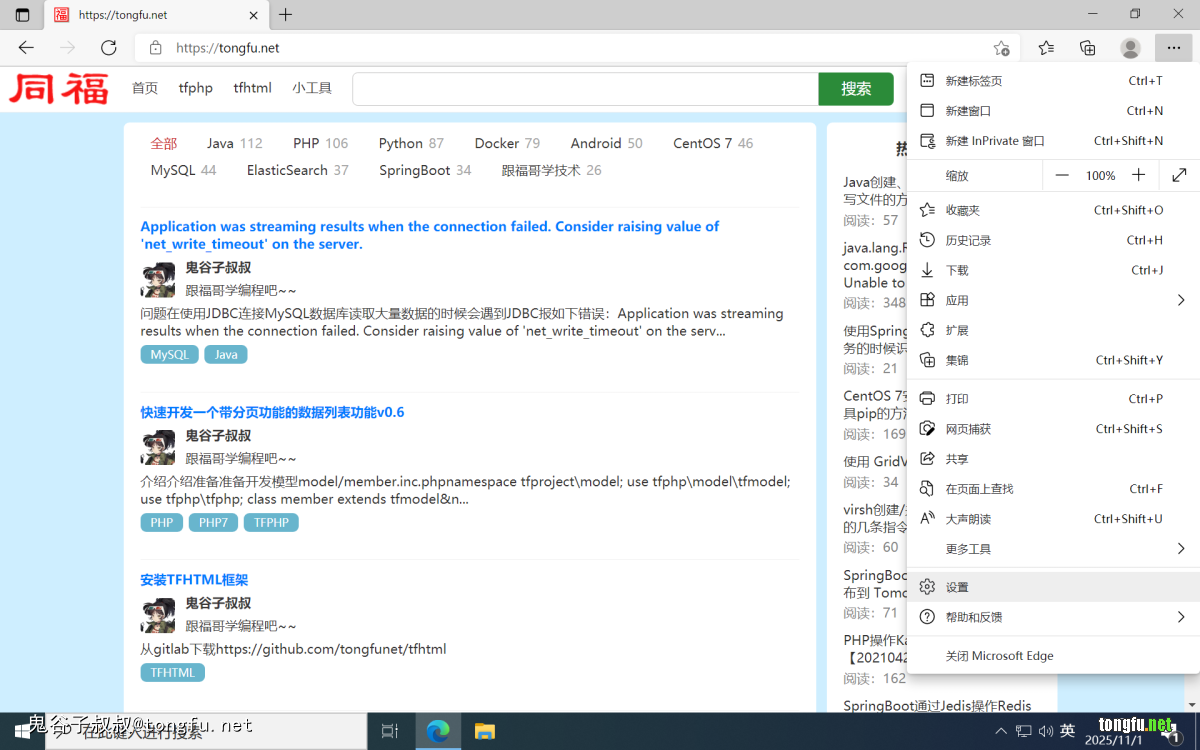
点击右上角的“...”展开菜单,找到“设置”菜单点一下。
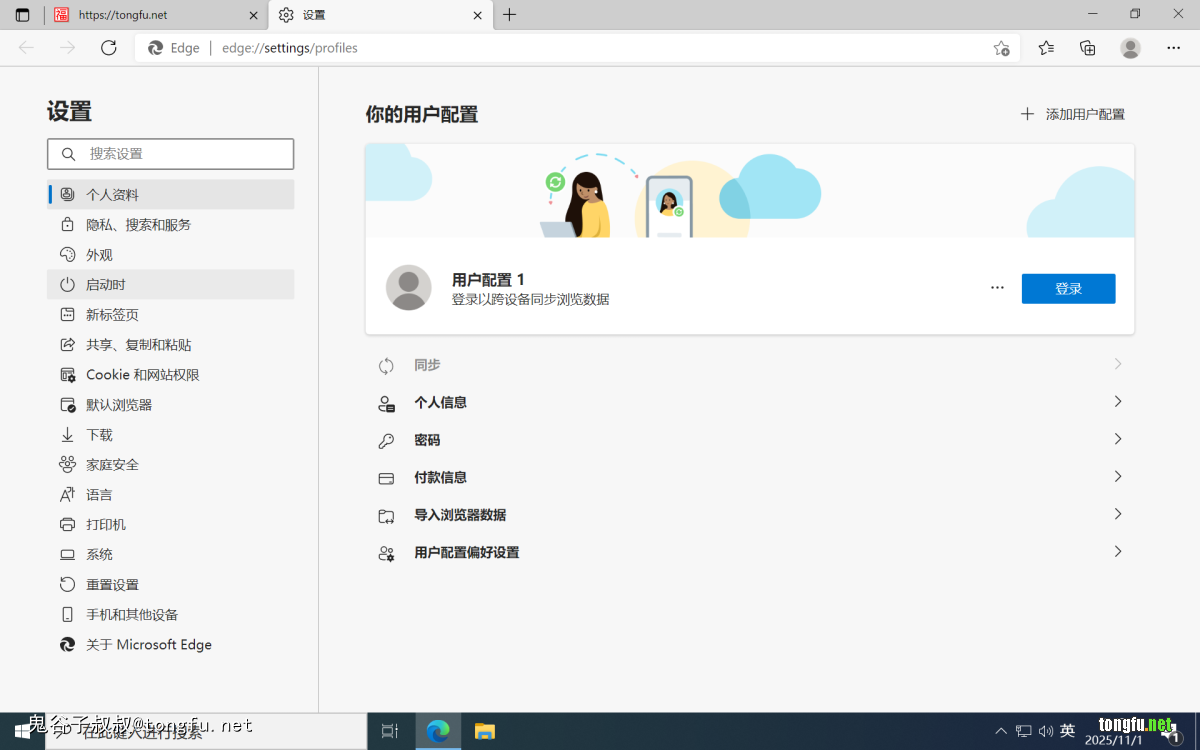
在“设置”界面点击左边的“启动时”菜单进入“启动时”设置。
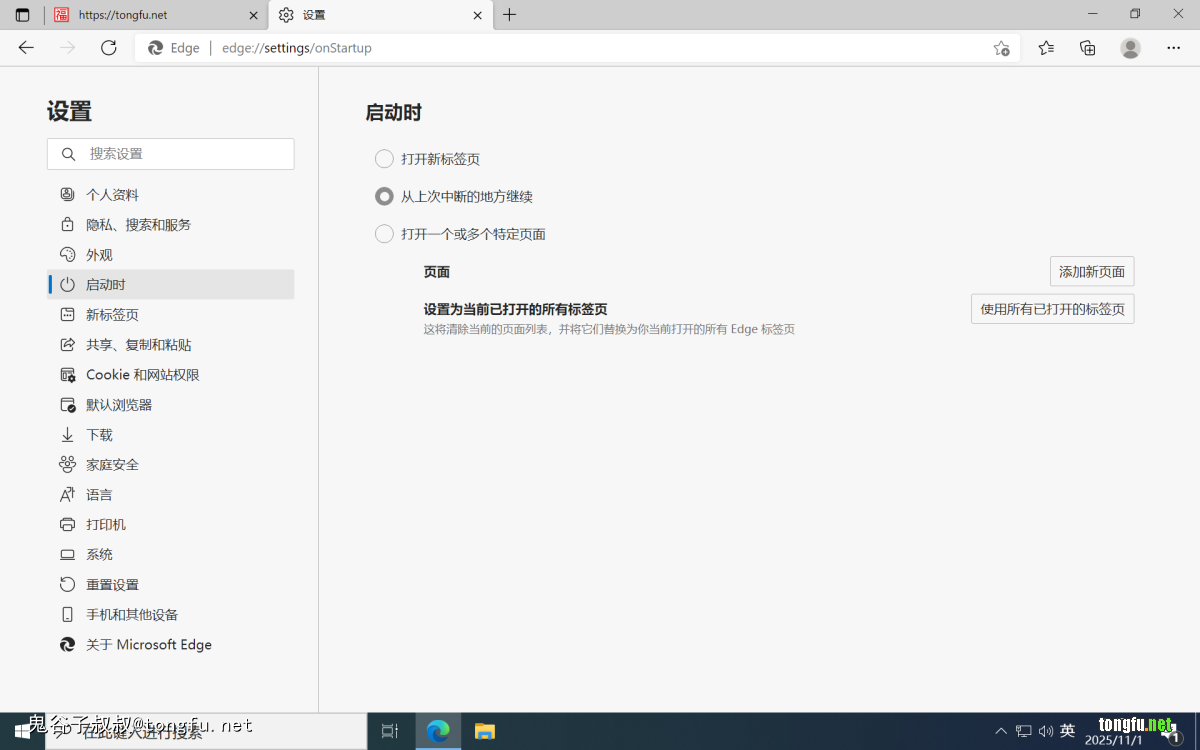
点击“从上次中断的地方继续”,这样可以把我们打开的网页保存起来,避免下次打开浏览器的时候全都没了!
福哥关闭了浏览器又重新打开了浏览器,刚刚打开的同福网还在,不错~