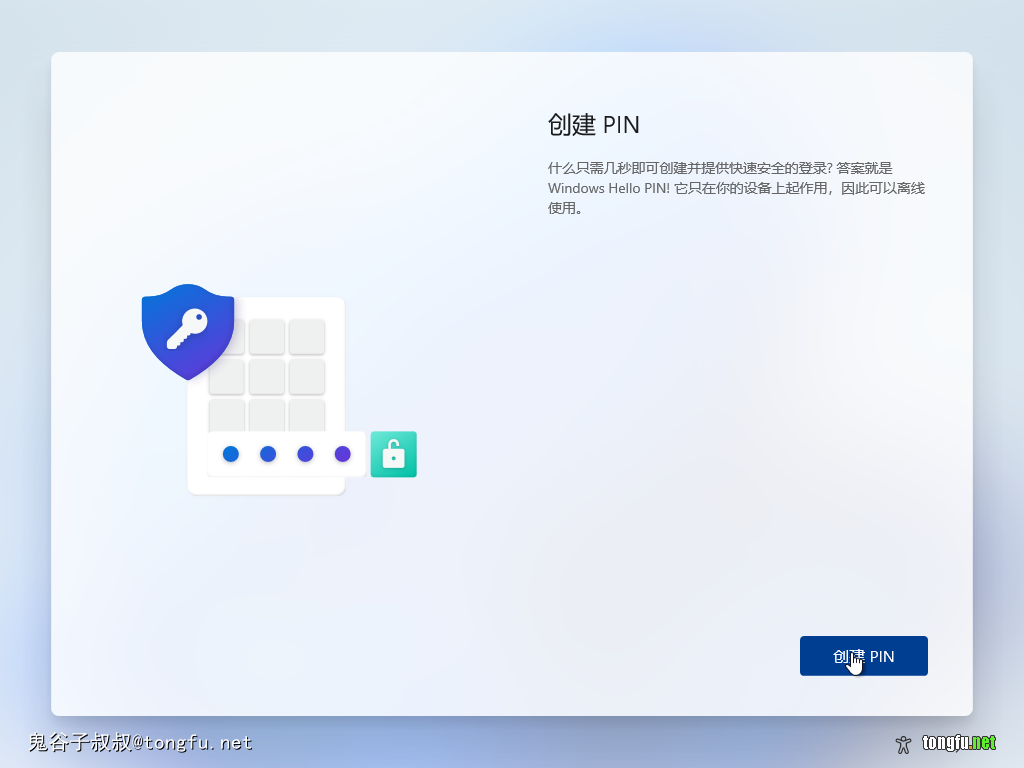
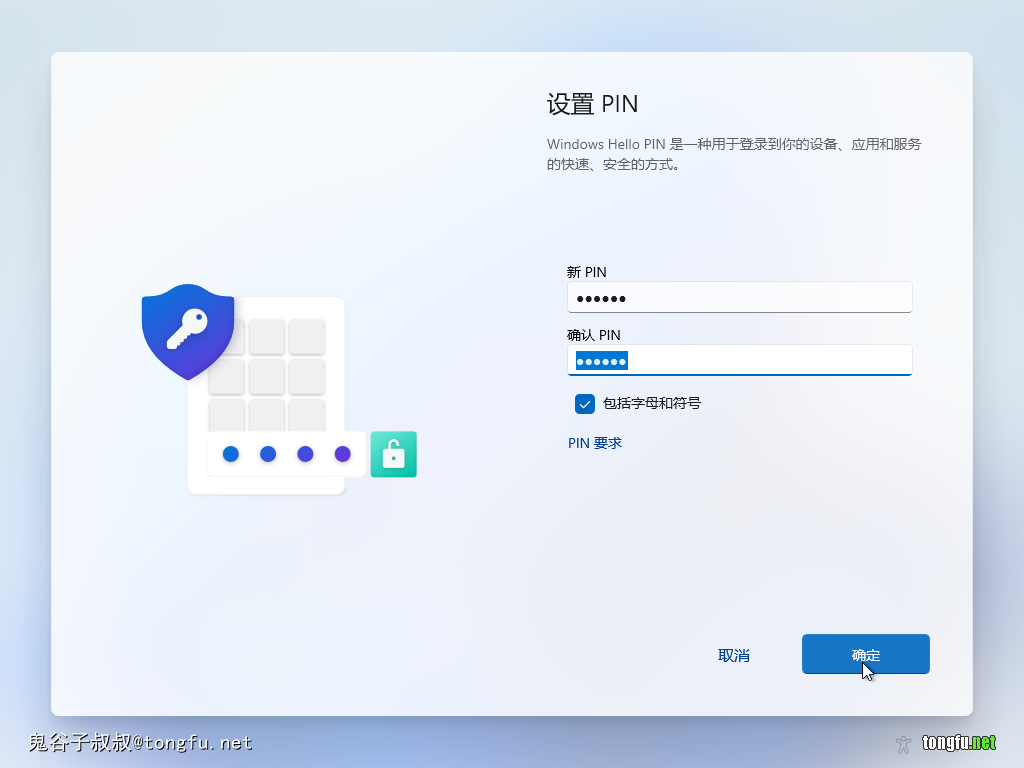
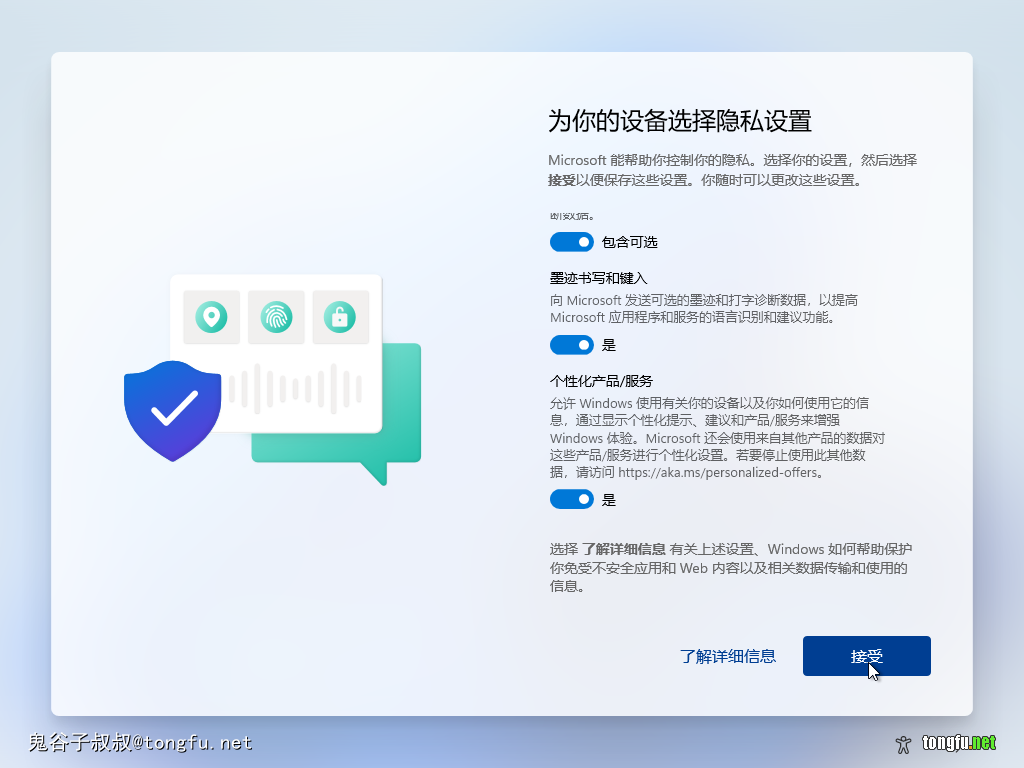
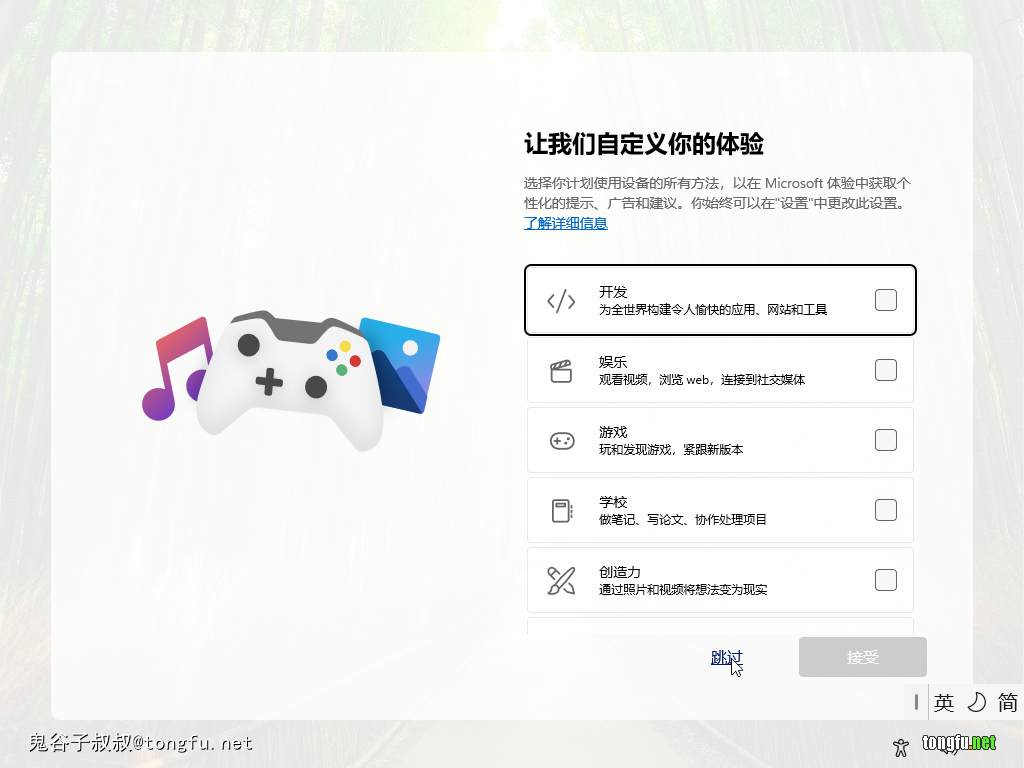
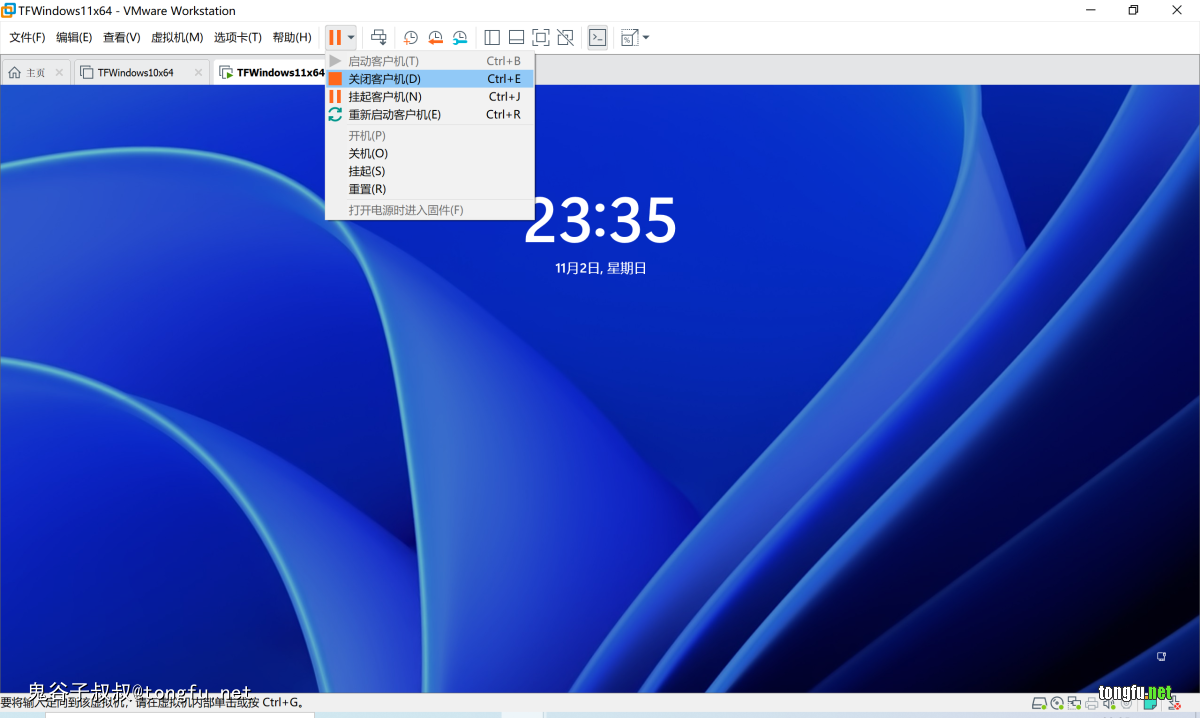
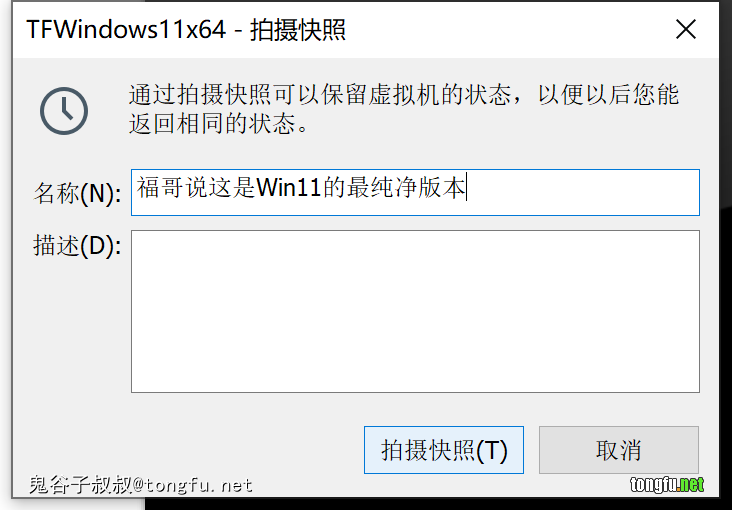
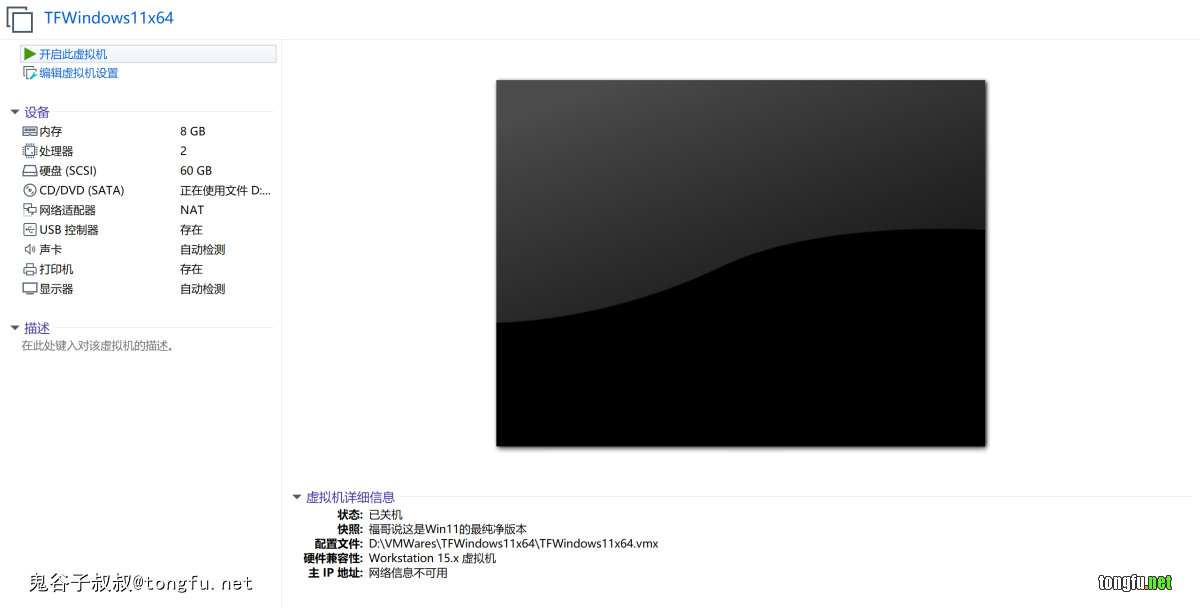
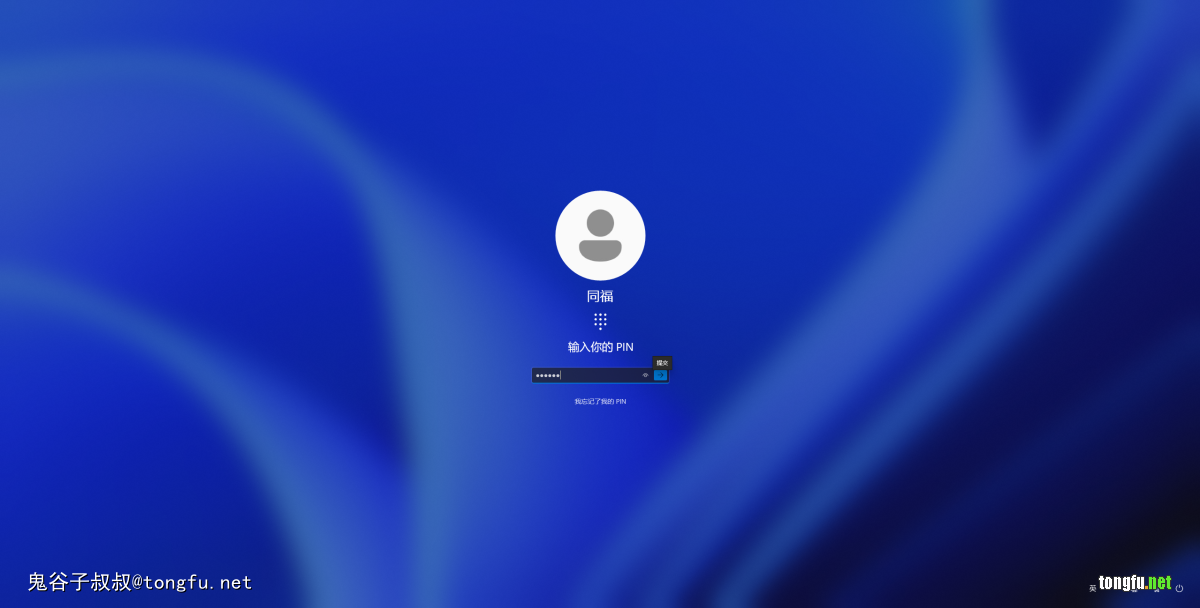
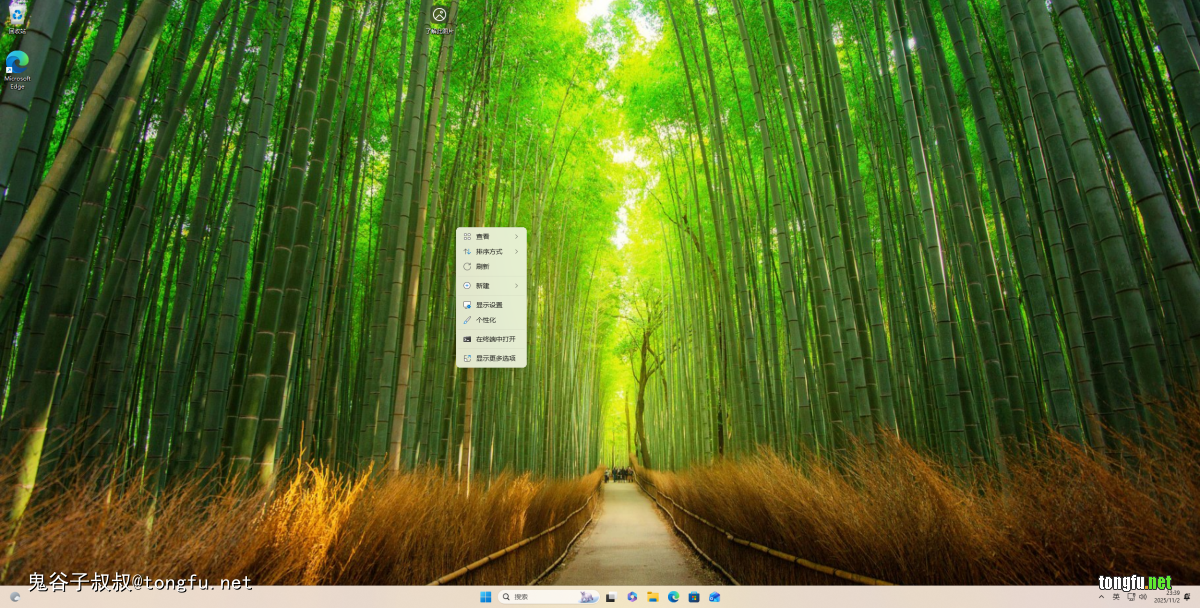
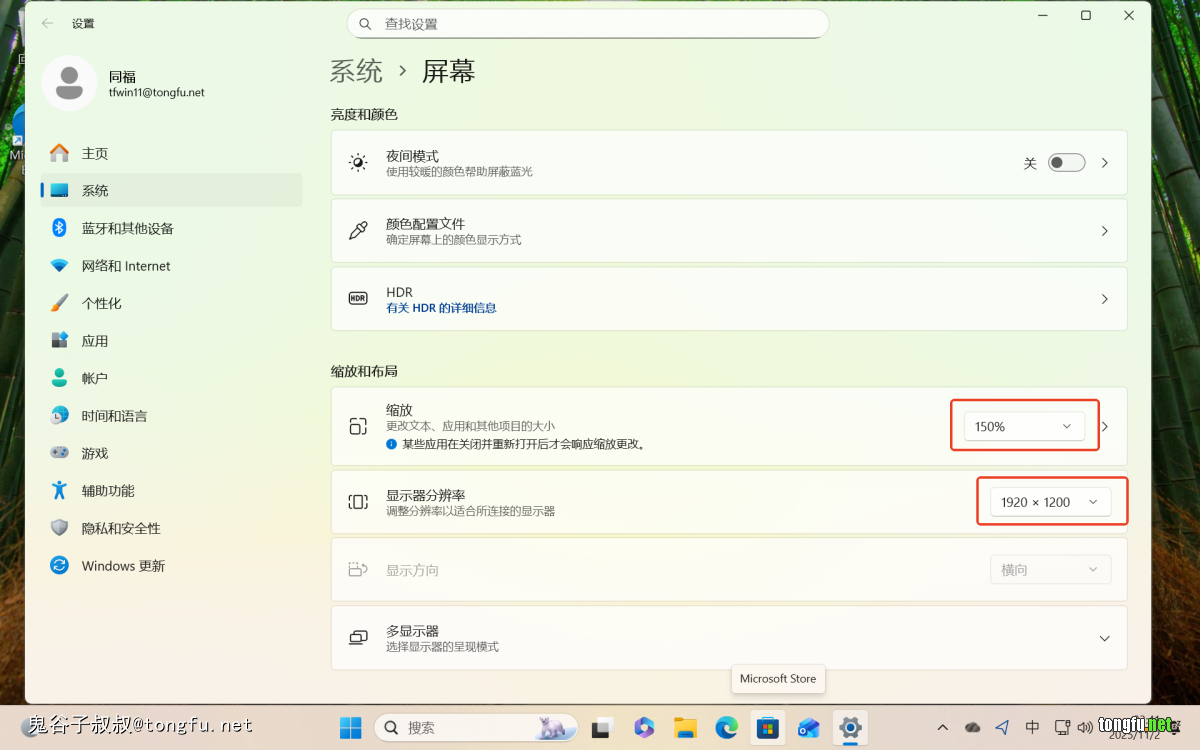
同福

VMware安装官方正版Windows11操作系统的方法

介绍

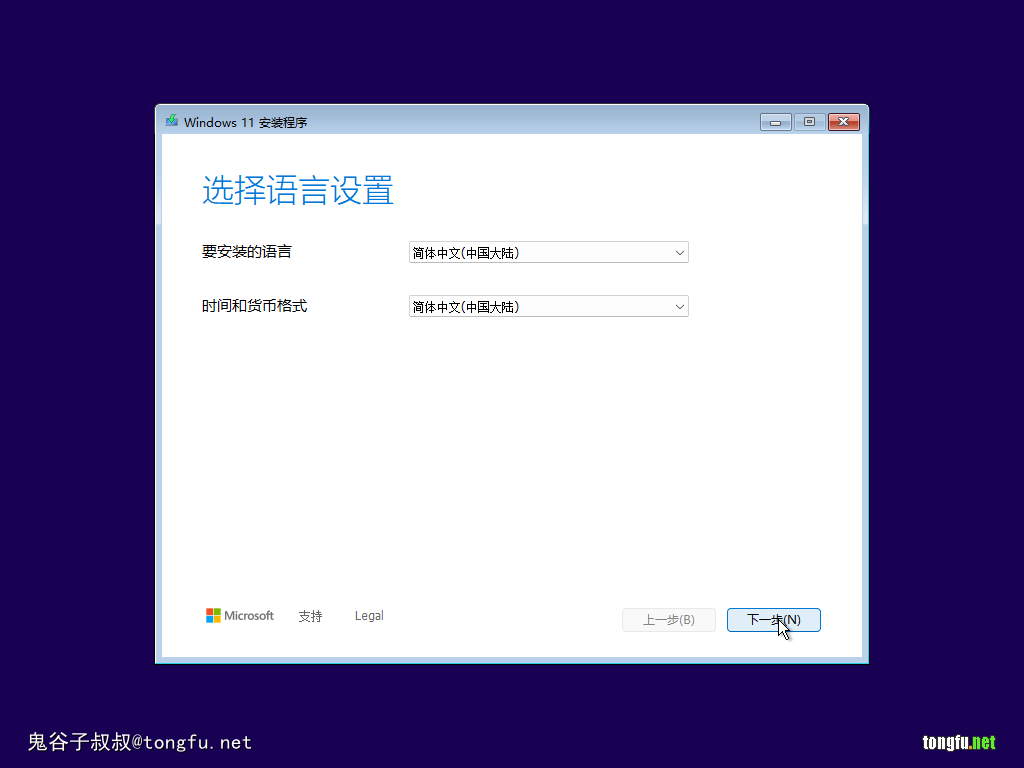
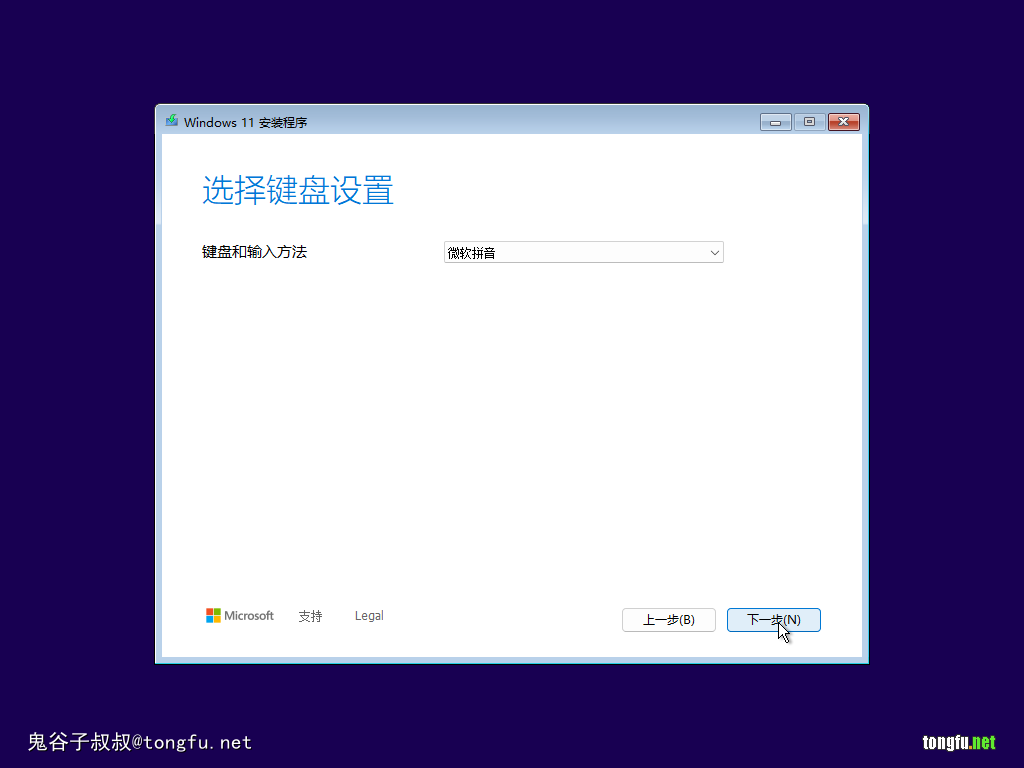
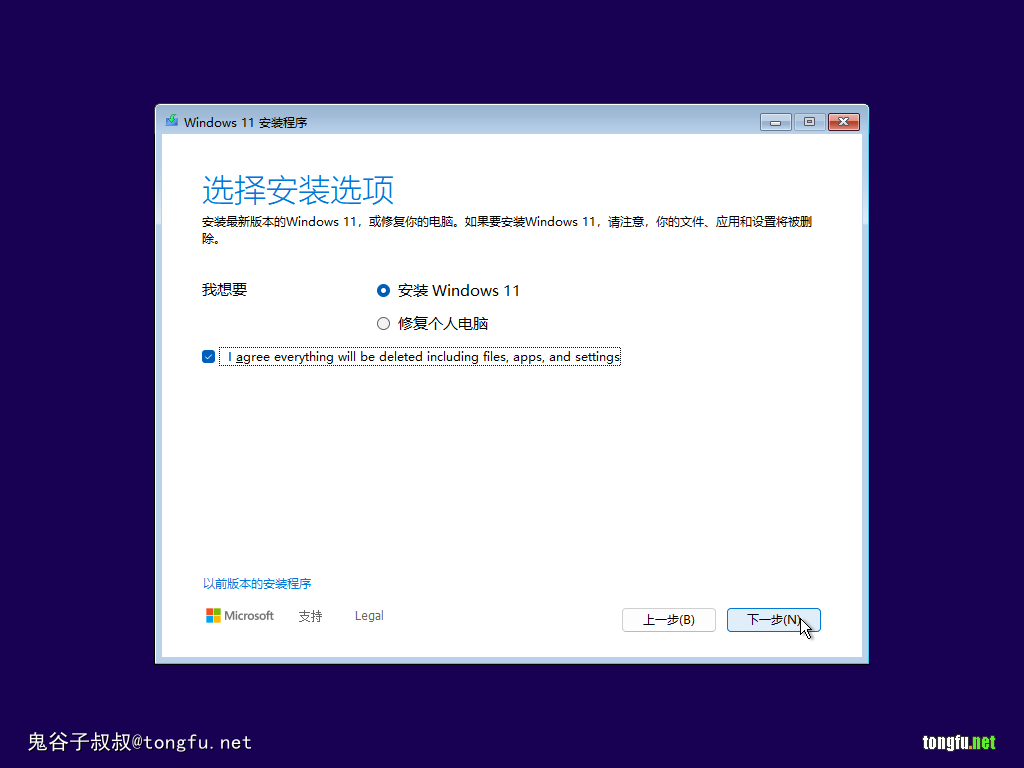
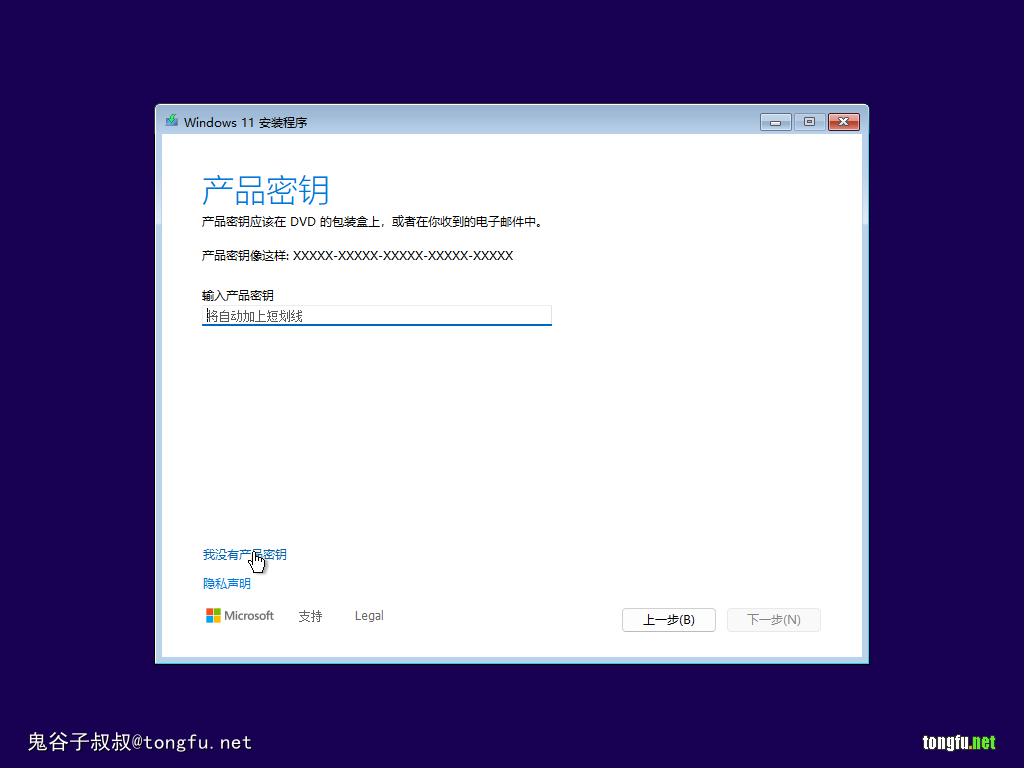
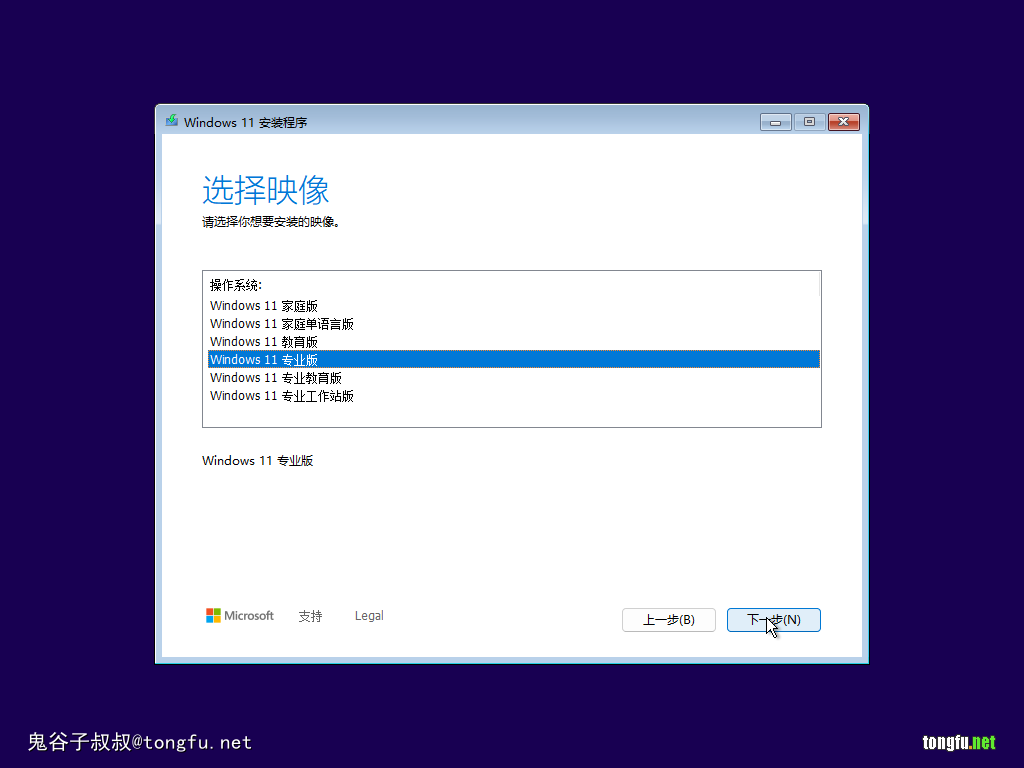
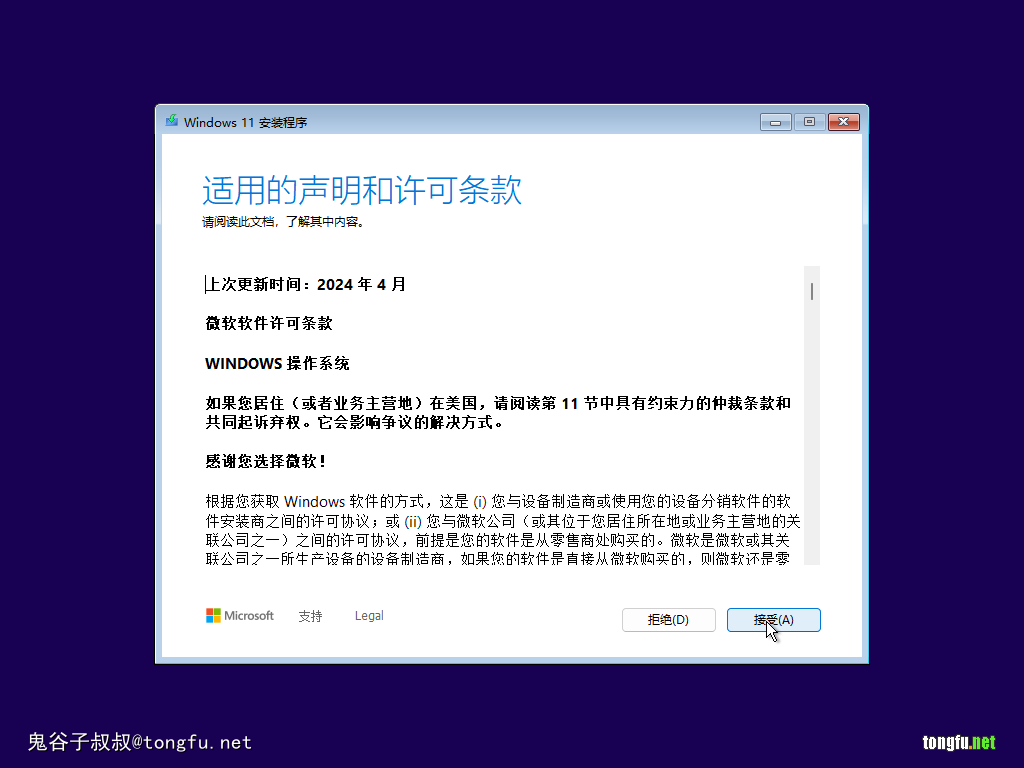
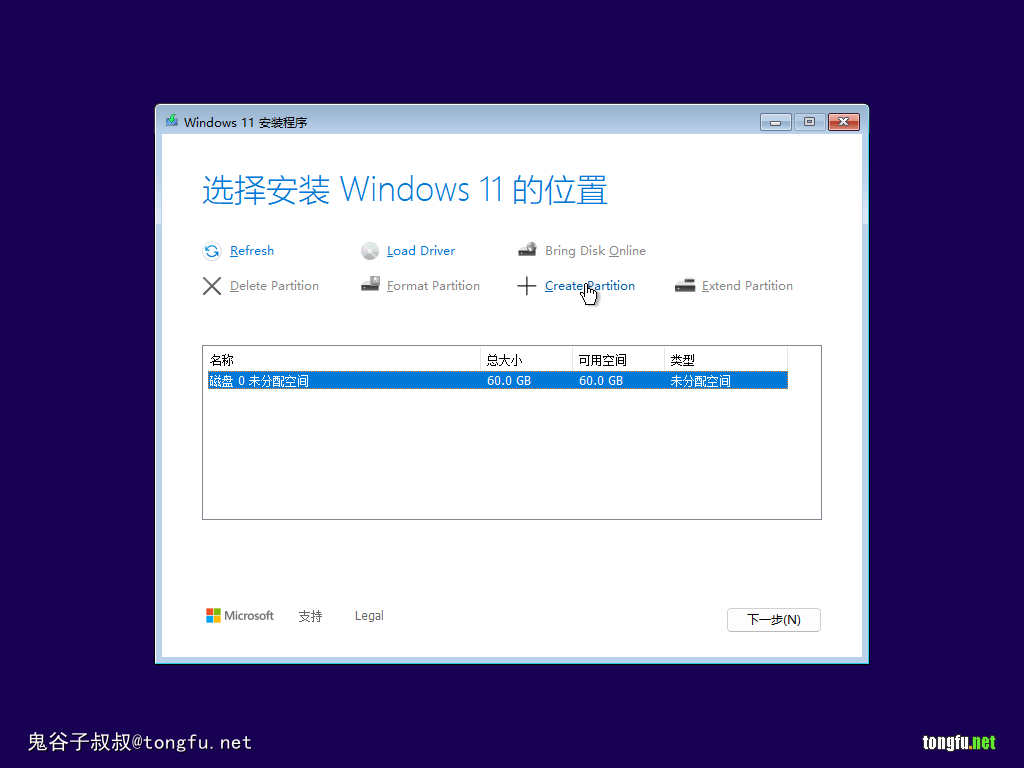
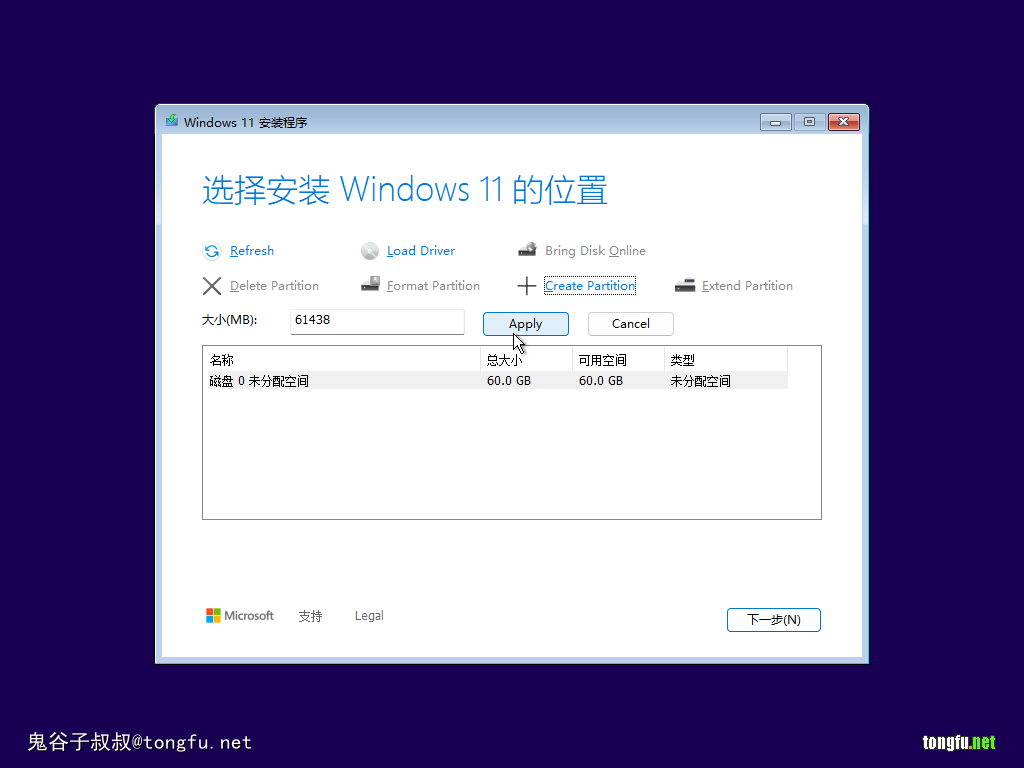
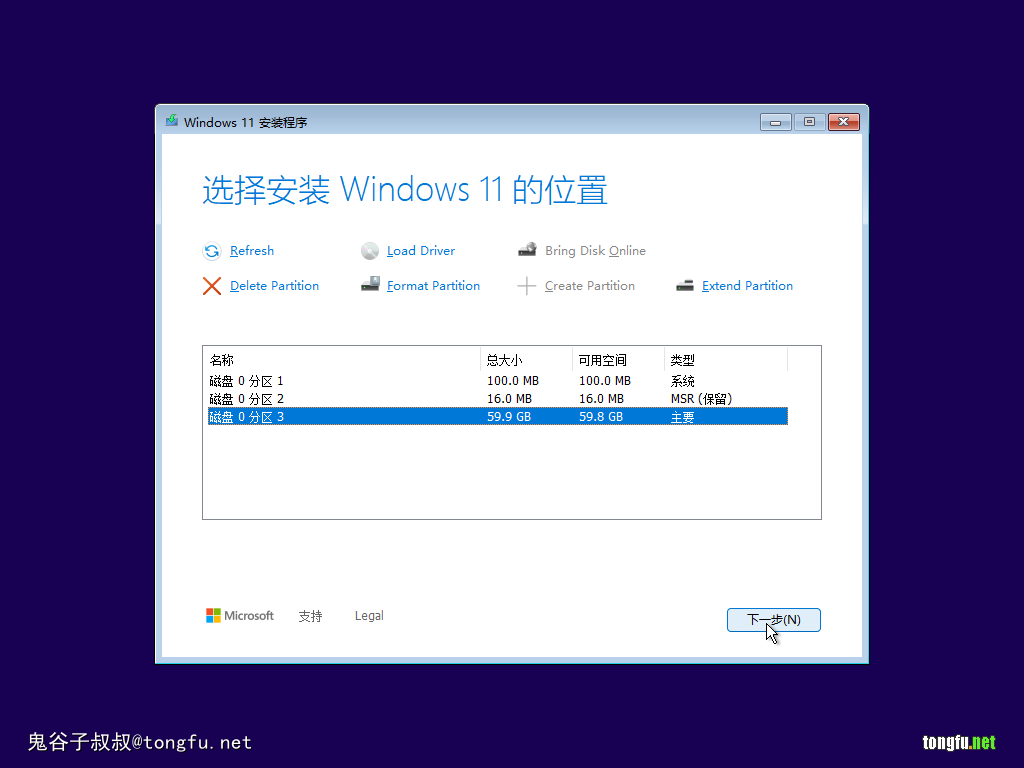
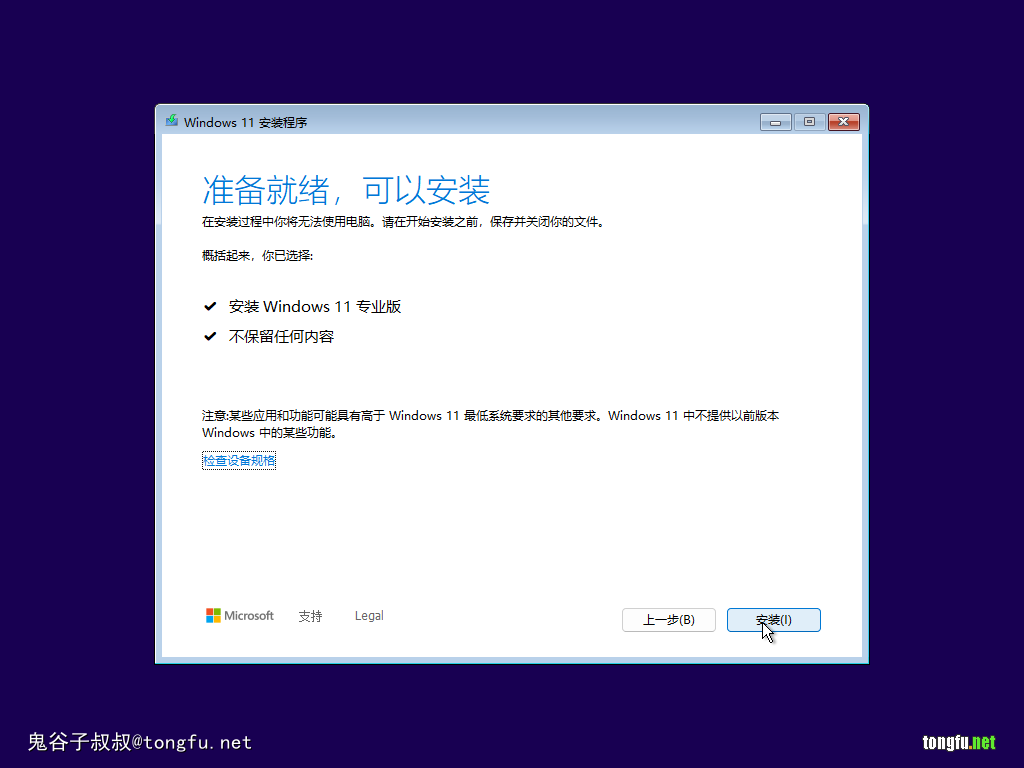
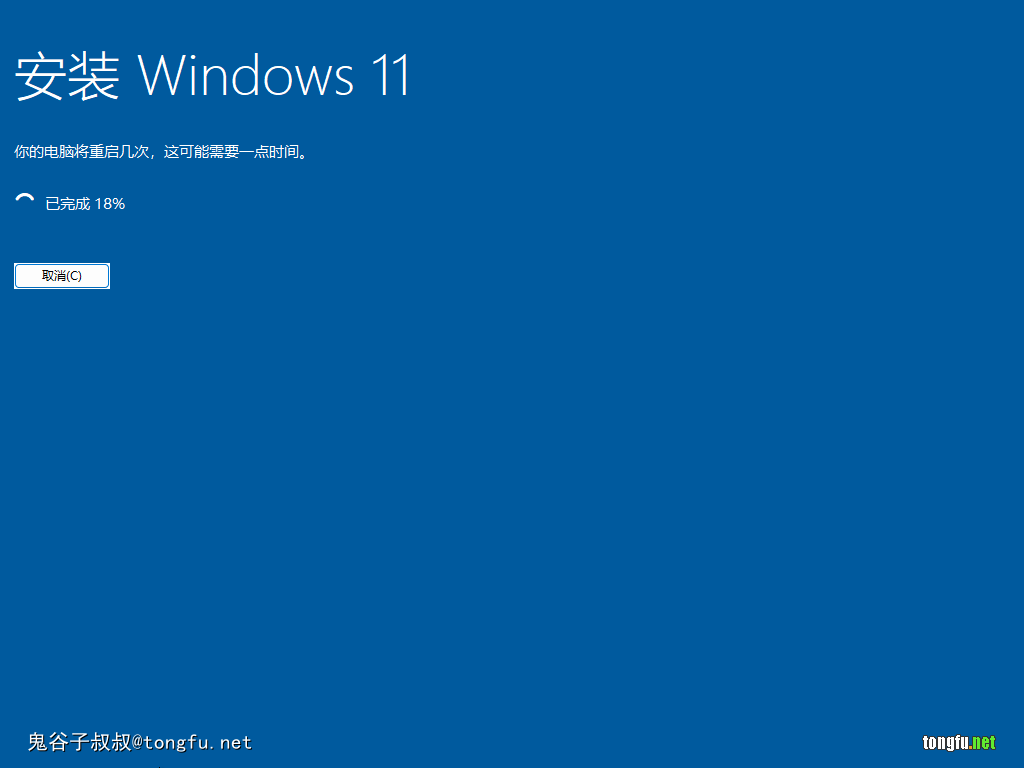
今天我们来学习如何安装官方正版Windows11操作系统。

Windows10已经停止更新了,各大笔记本电脑预装操作系统也都换成Windows11了,福哥这边再抱着Windows10不放就太没劲了~

而且据说Windows11更像macOS了,用不惯苹果电脑(买不起)的我体验体验Windows11也是给不错的选择啊!

废话不多说,今天福哥要带着大家安装的是官方正版的Windows11,是完全纯净的、完全干净的、完全安全的版本,大家跟福哥一起来吧~

创建虚拟机

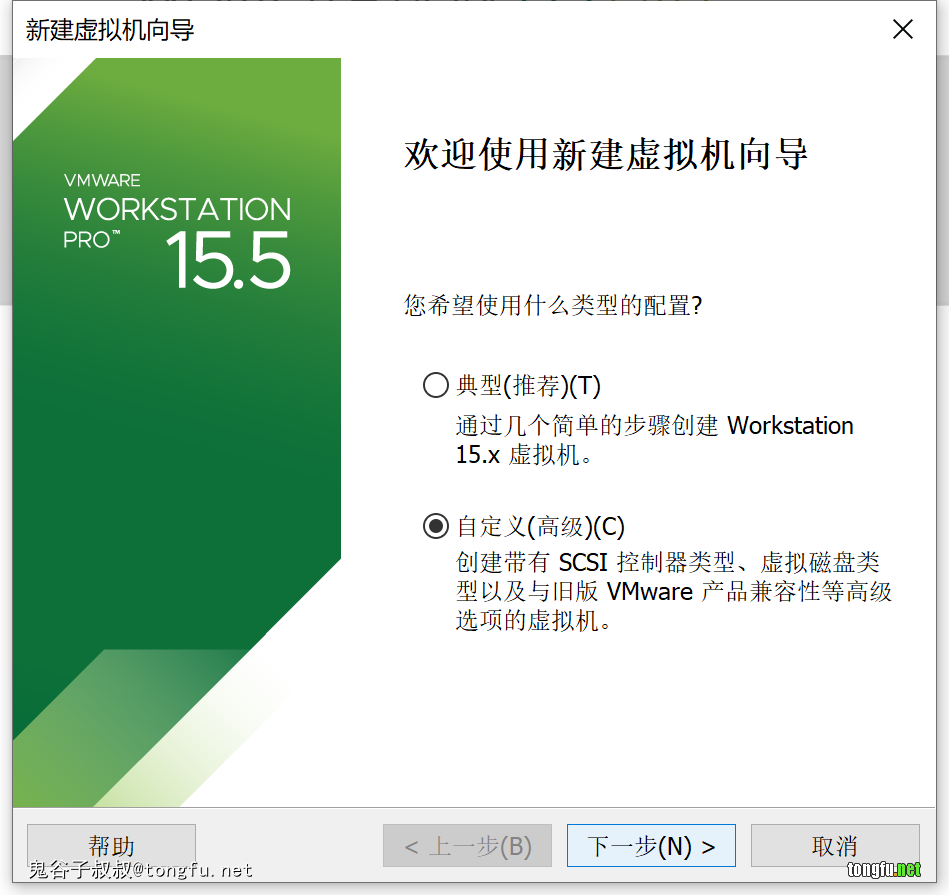
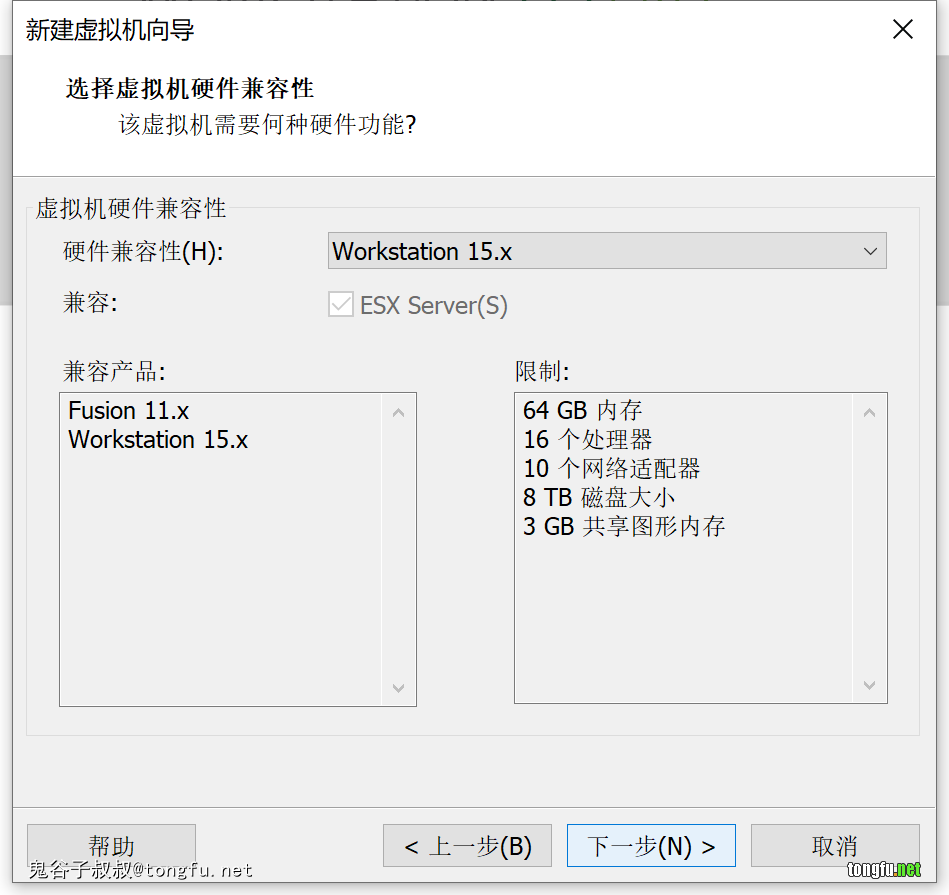
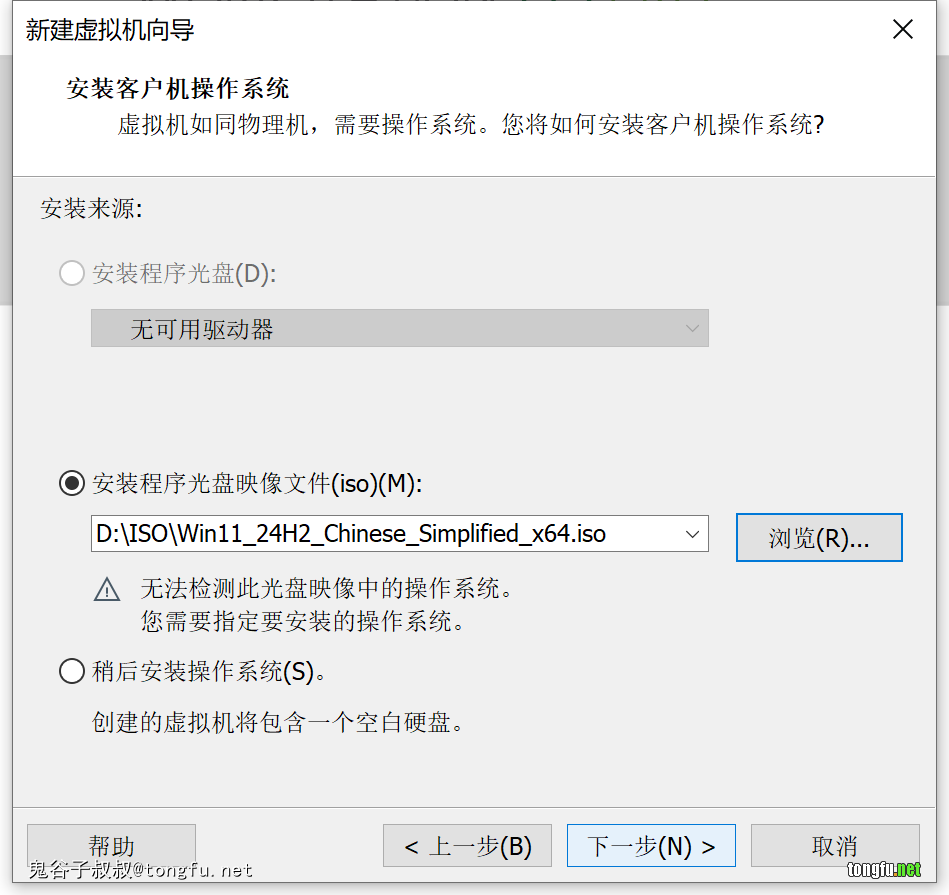
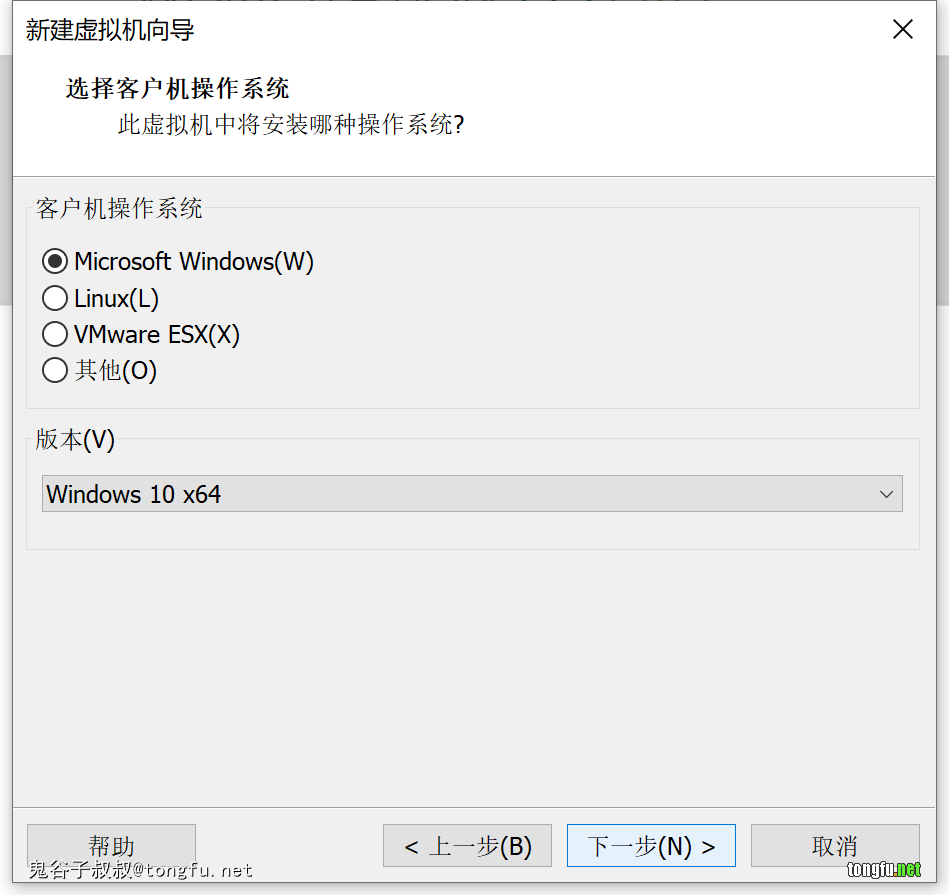
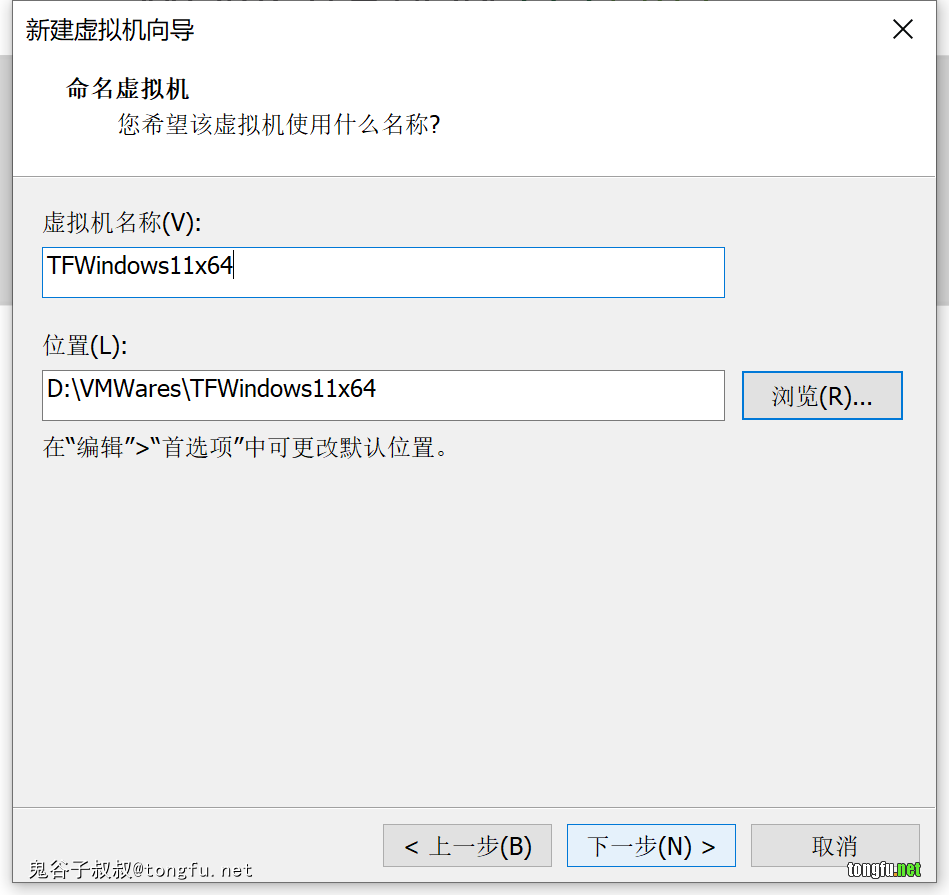
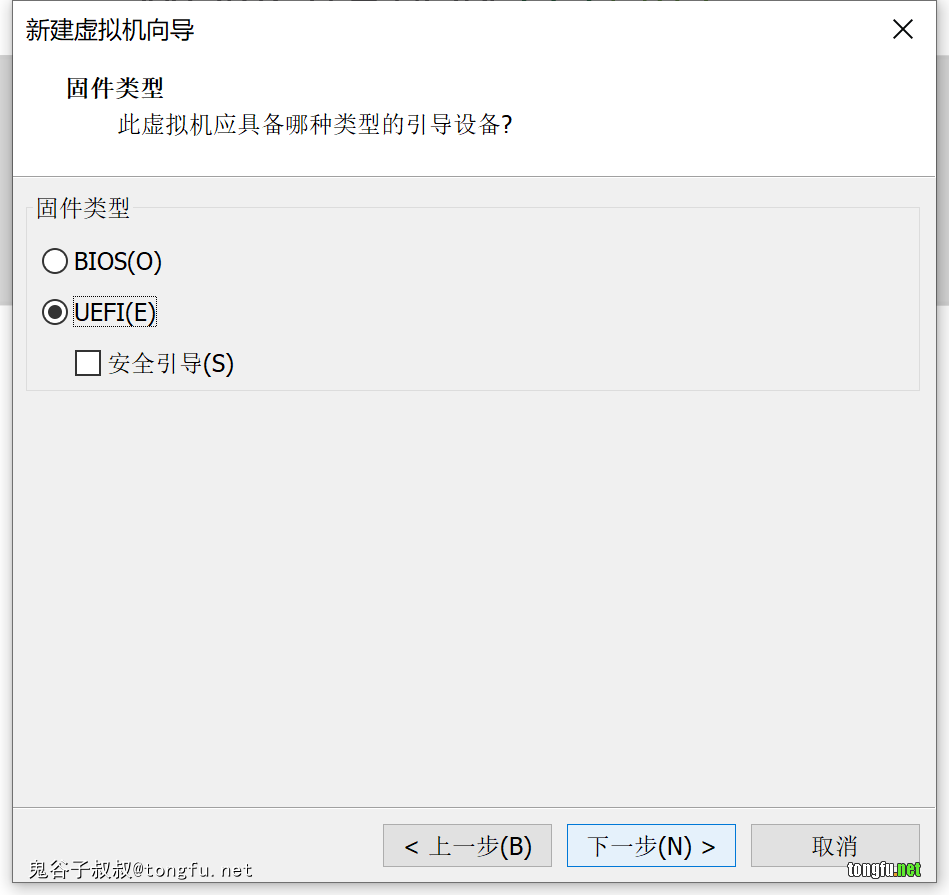
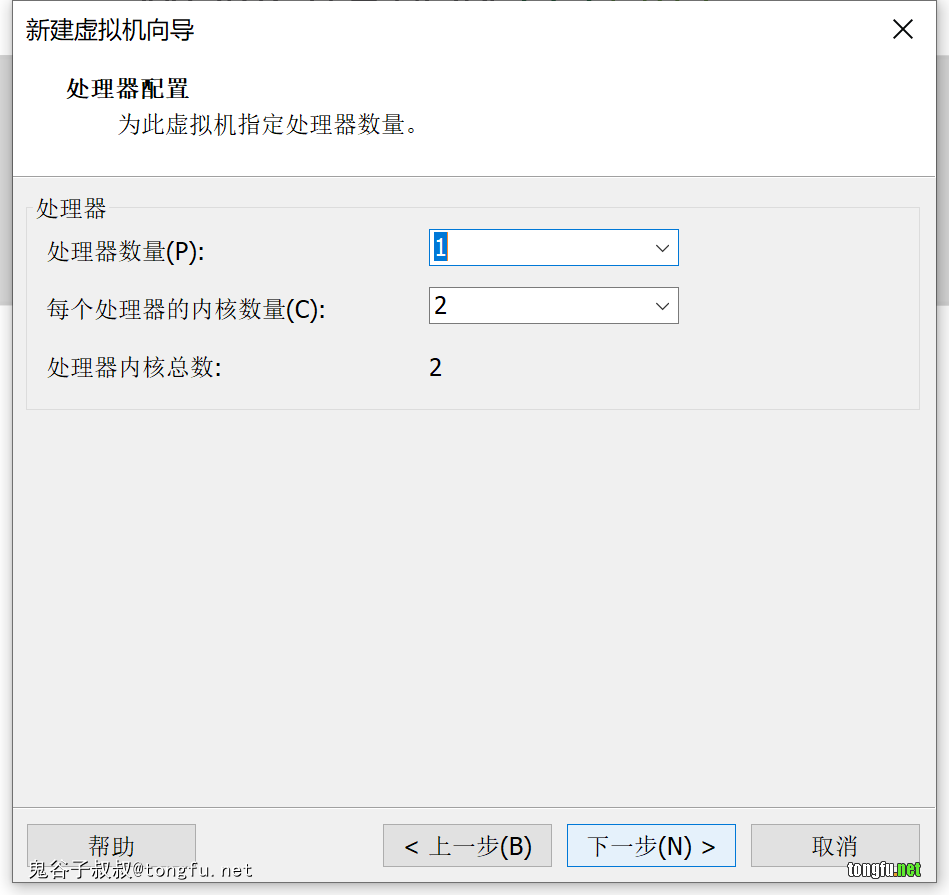
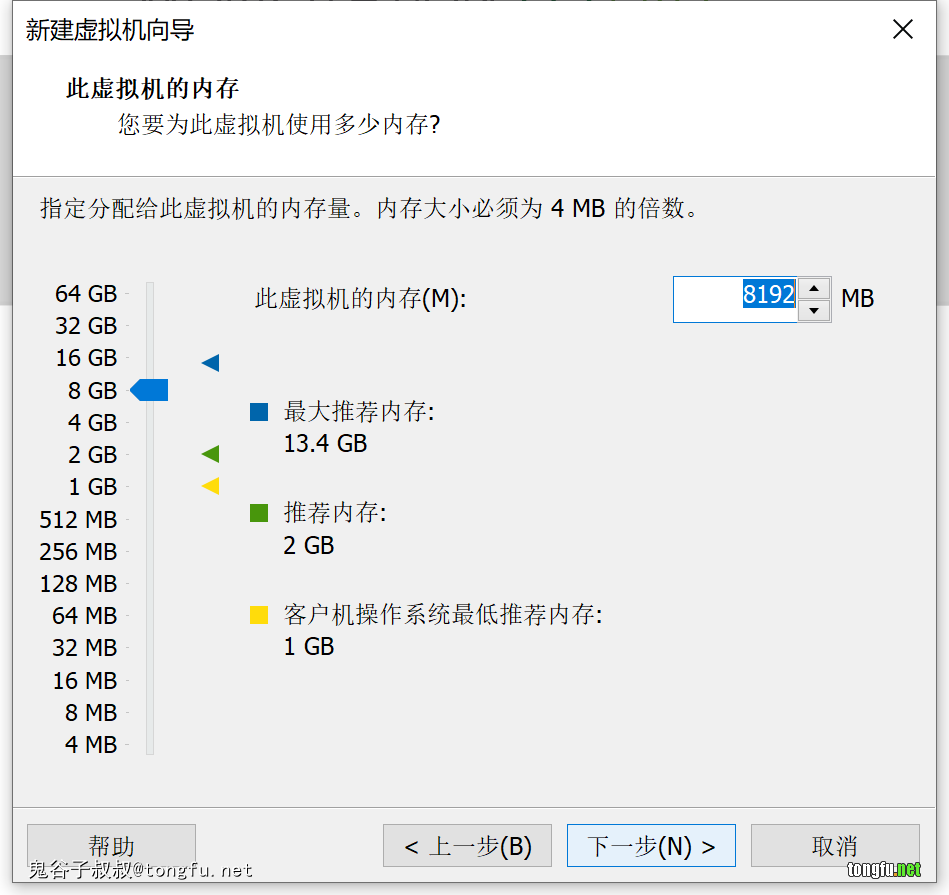
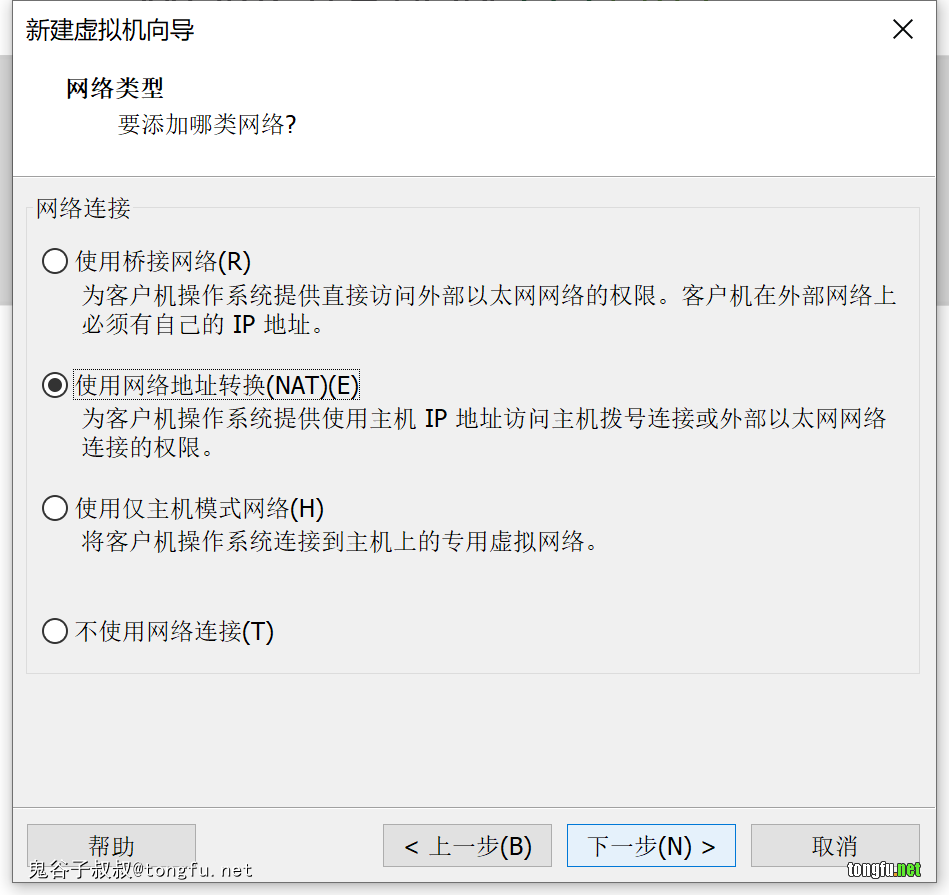
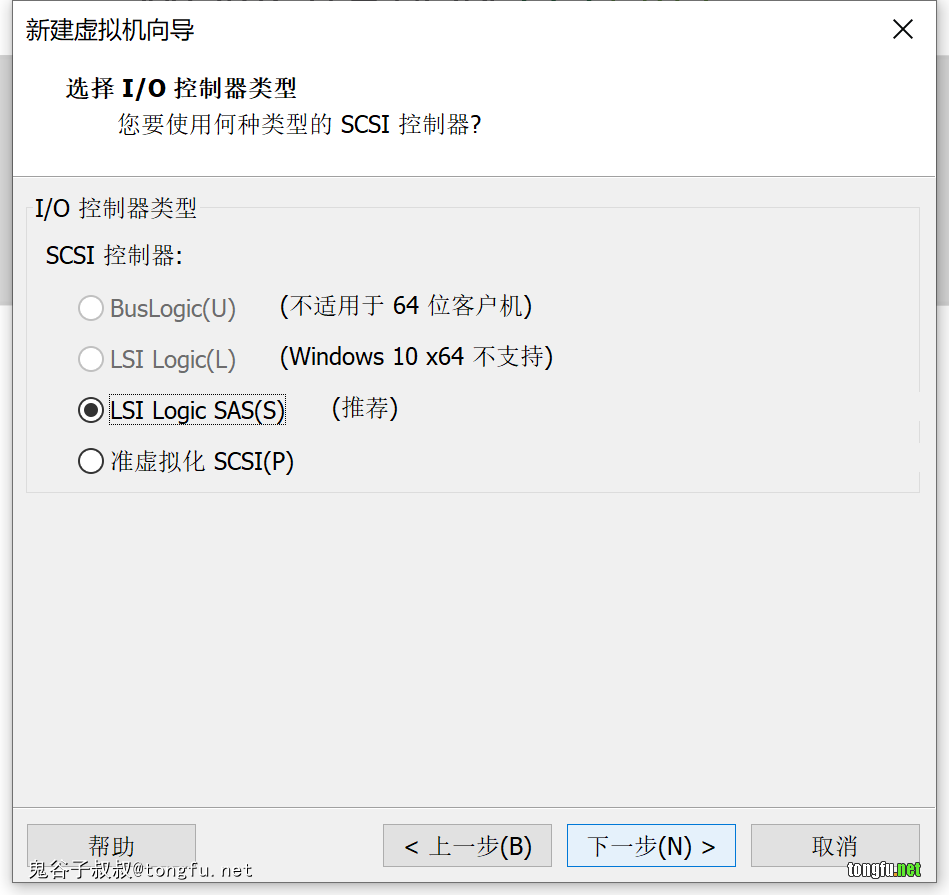
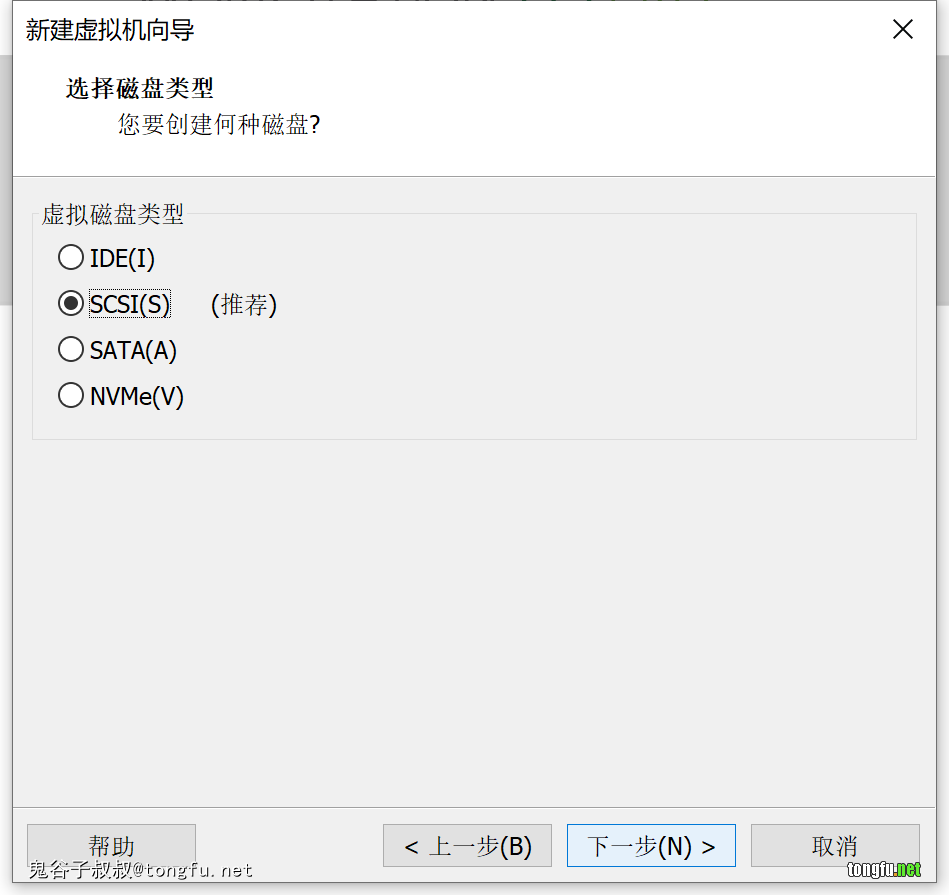
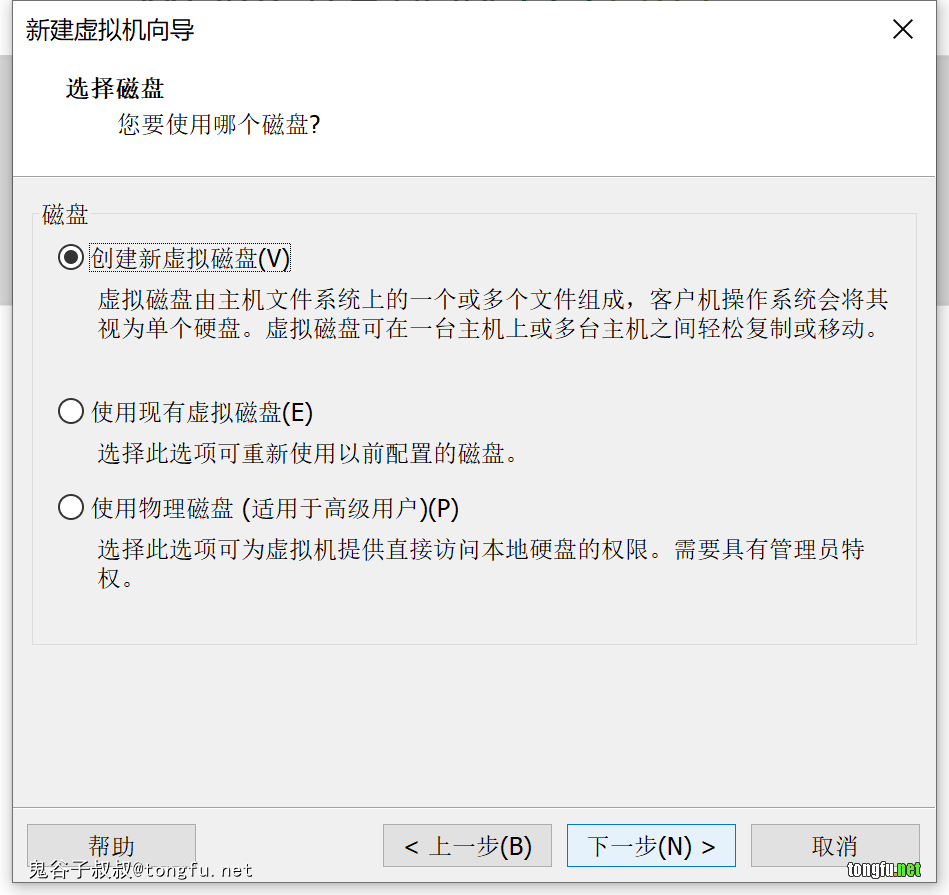
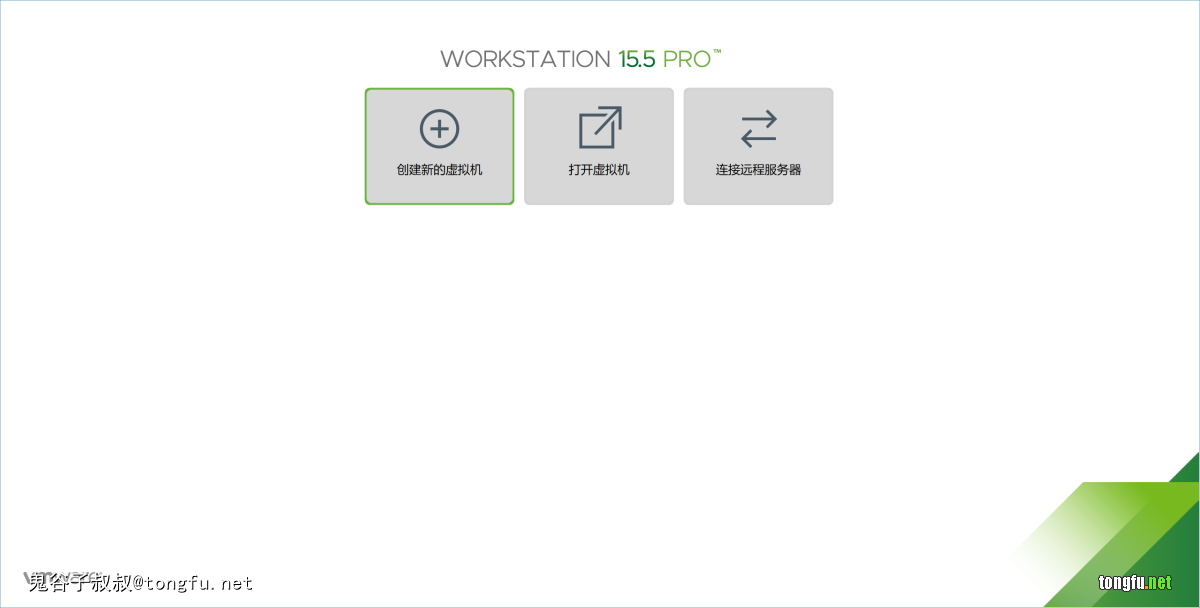
还是打开虚拟机软件VMware点击“创建新的虚拟机”按钮。
1.png


2.png


3.png


4.png


5.png


6.png


7.png


8.png


9.png


10.png


11.png


12.png


13.png


14.png


15.png


16.png

17.png


18.png


19.png


20.png


21.png


22.png


23.png


24.png


25.png


26.png


27.png


28.png


29.png


30.png


31.png


32.png


33.png


34.png


45.png


46.png


47.png


48.png


49.png


50.png

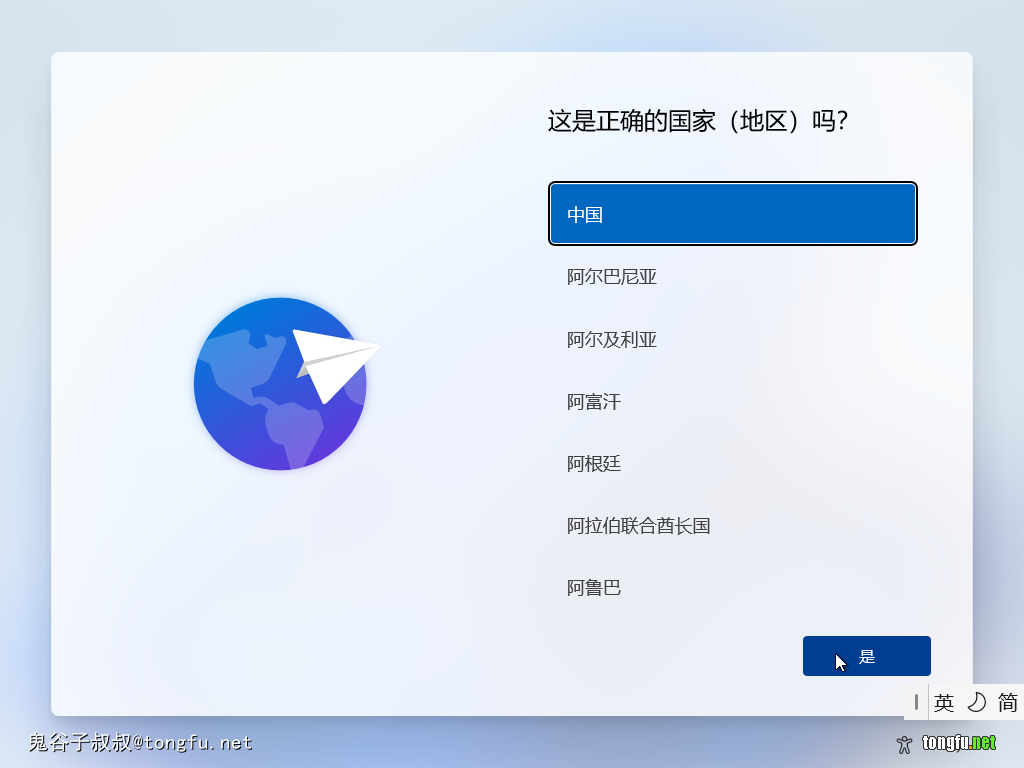
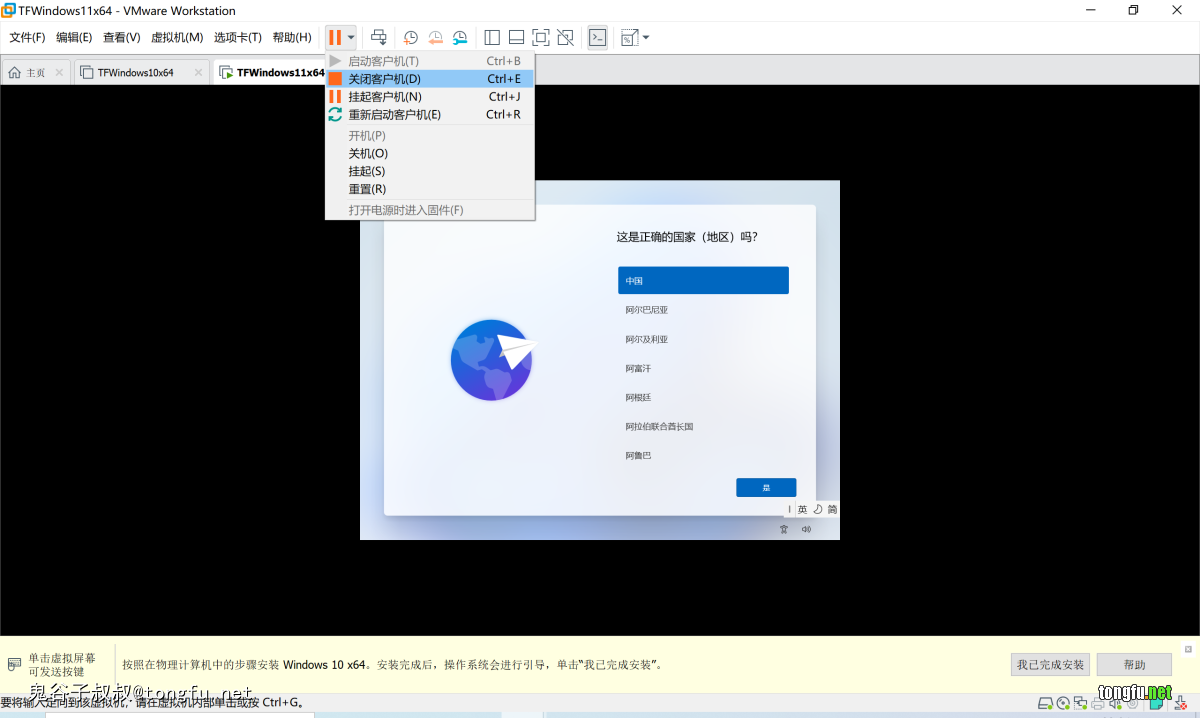
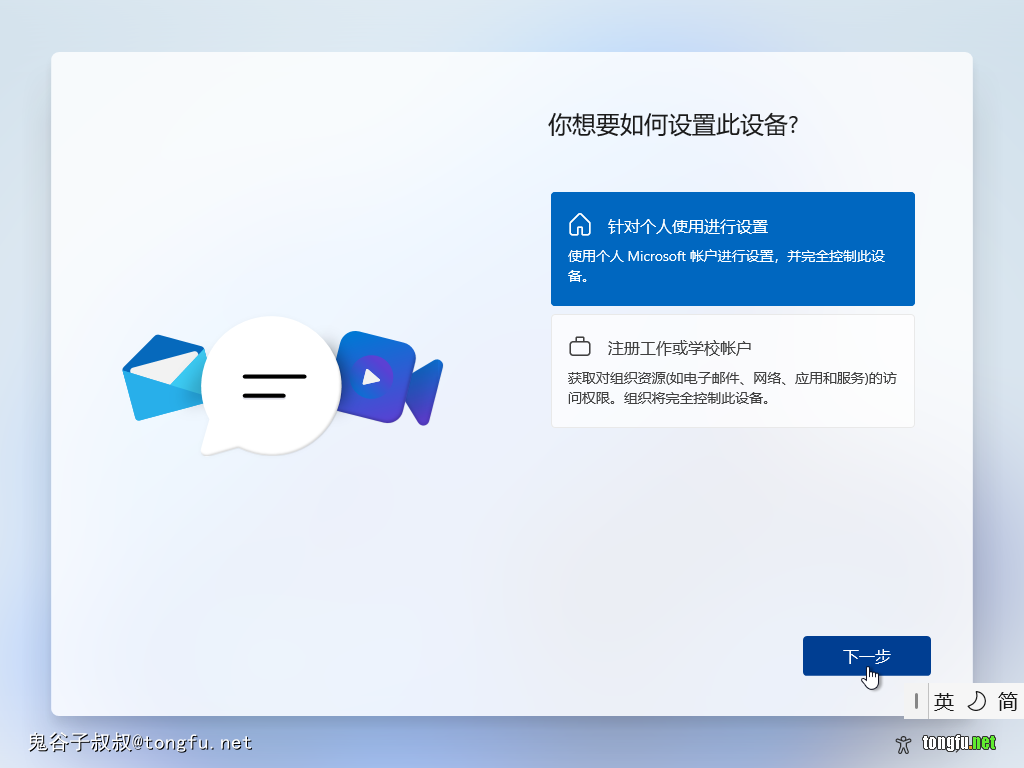
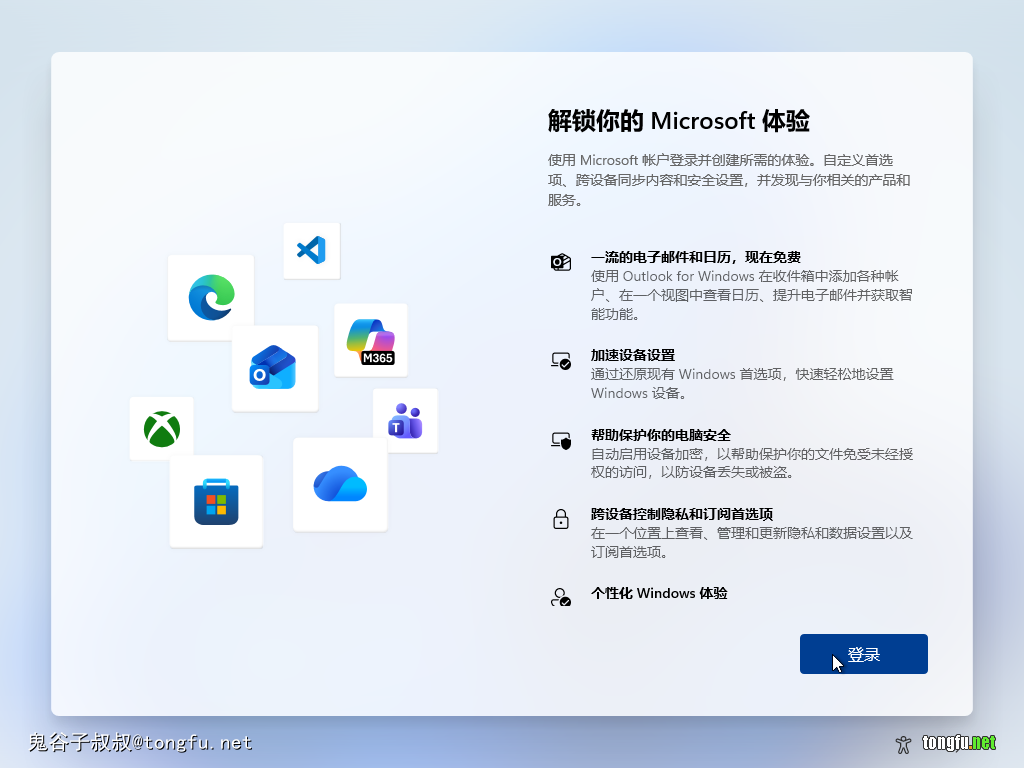
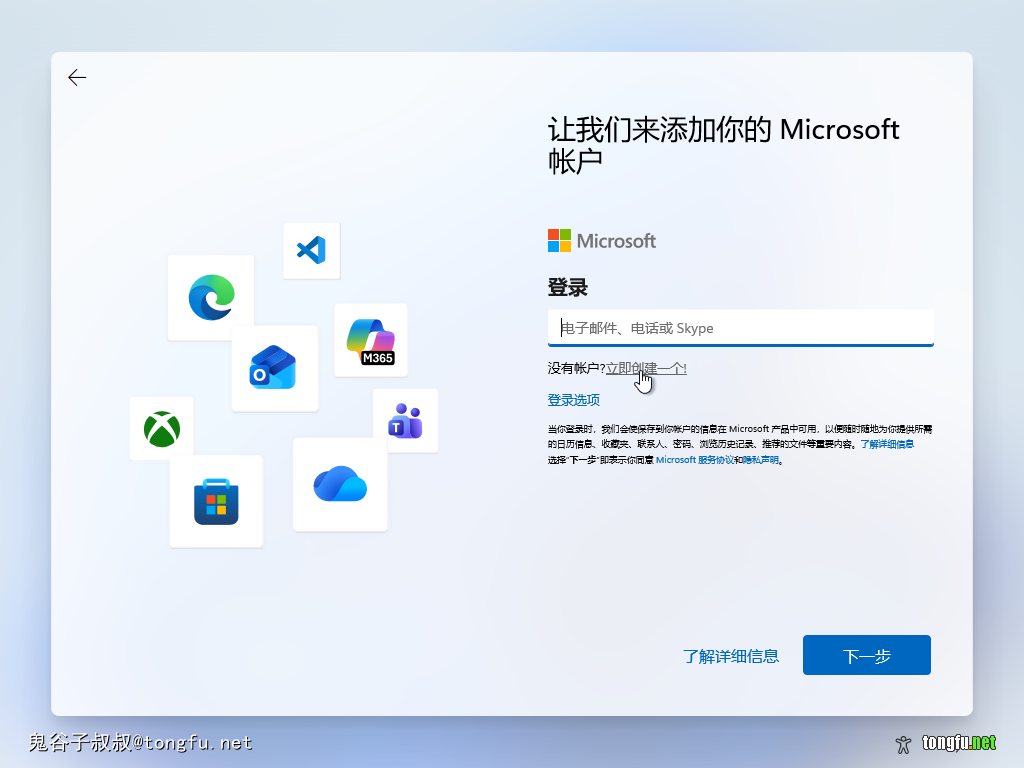
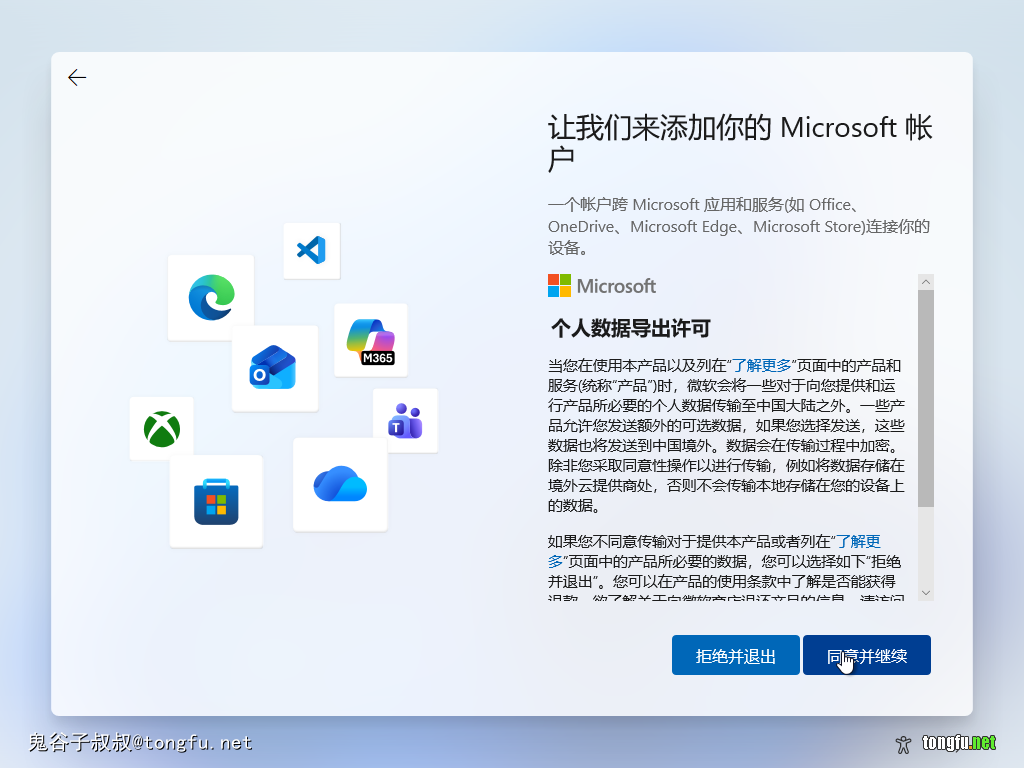
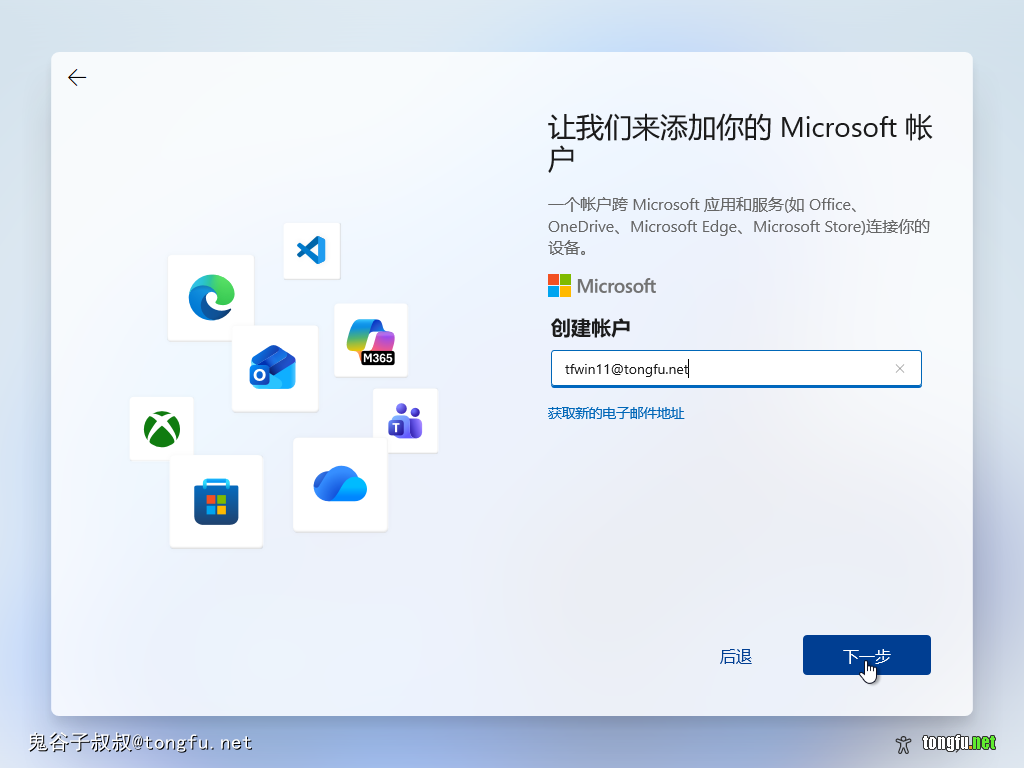
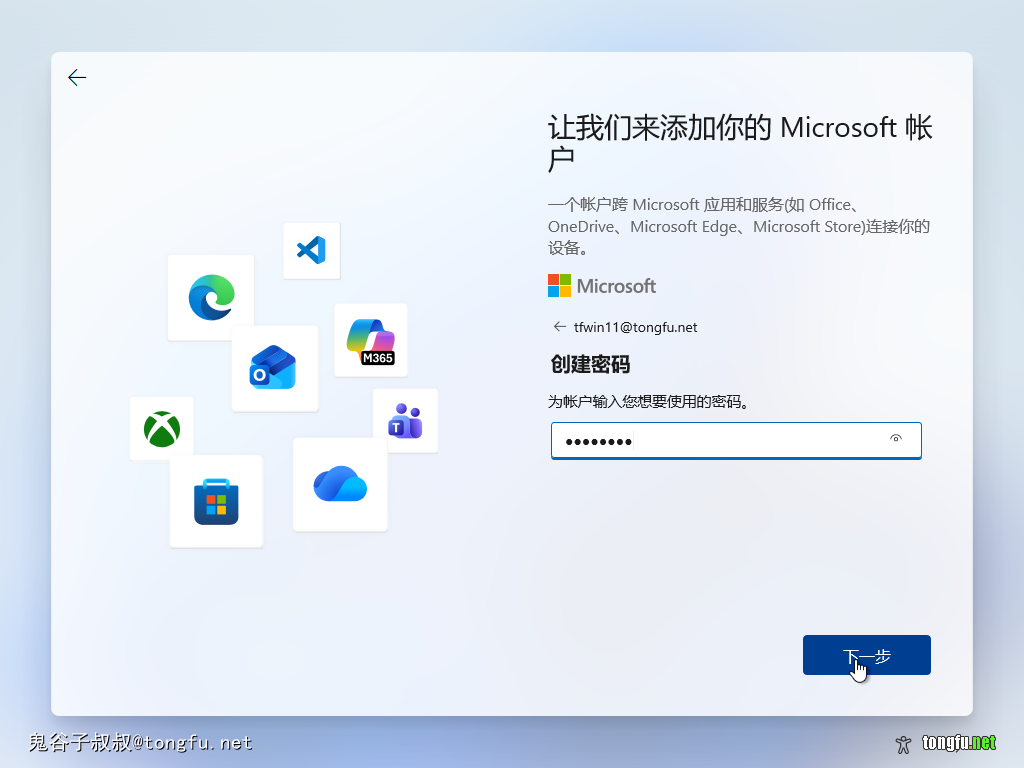
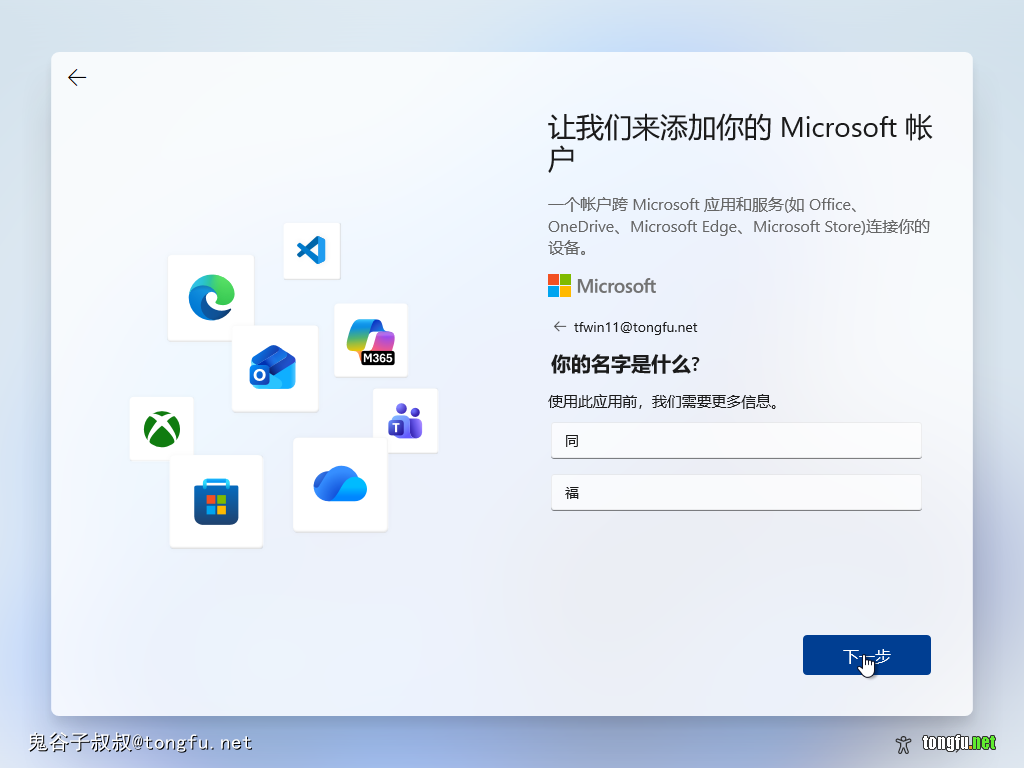
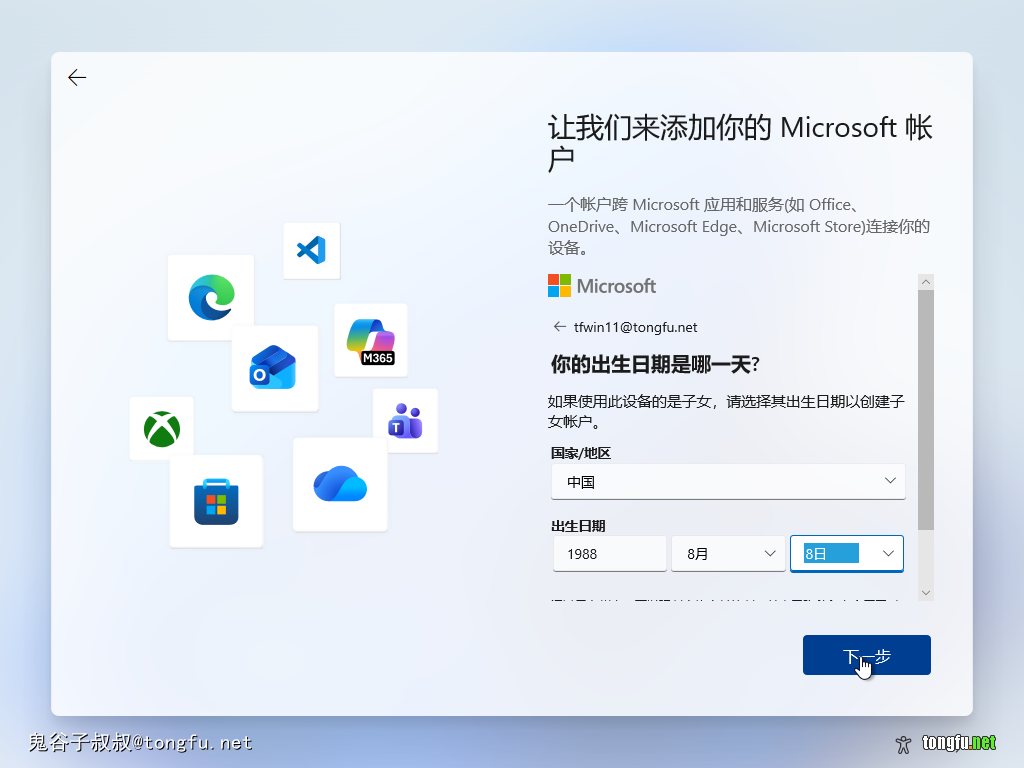
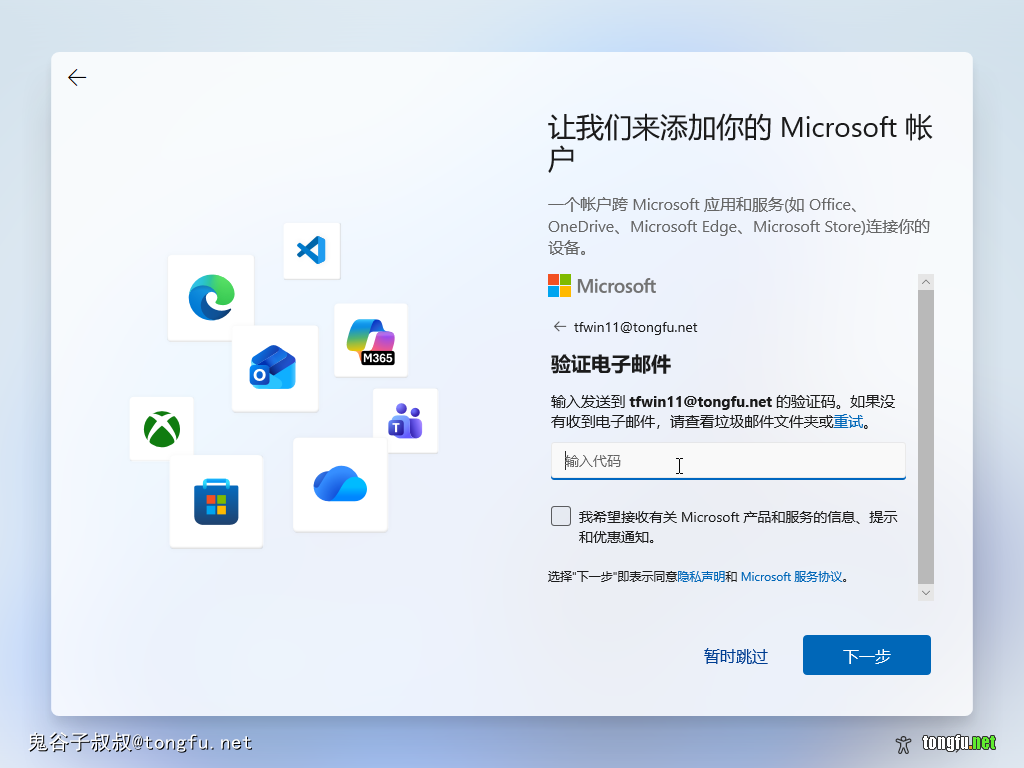
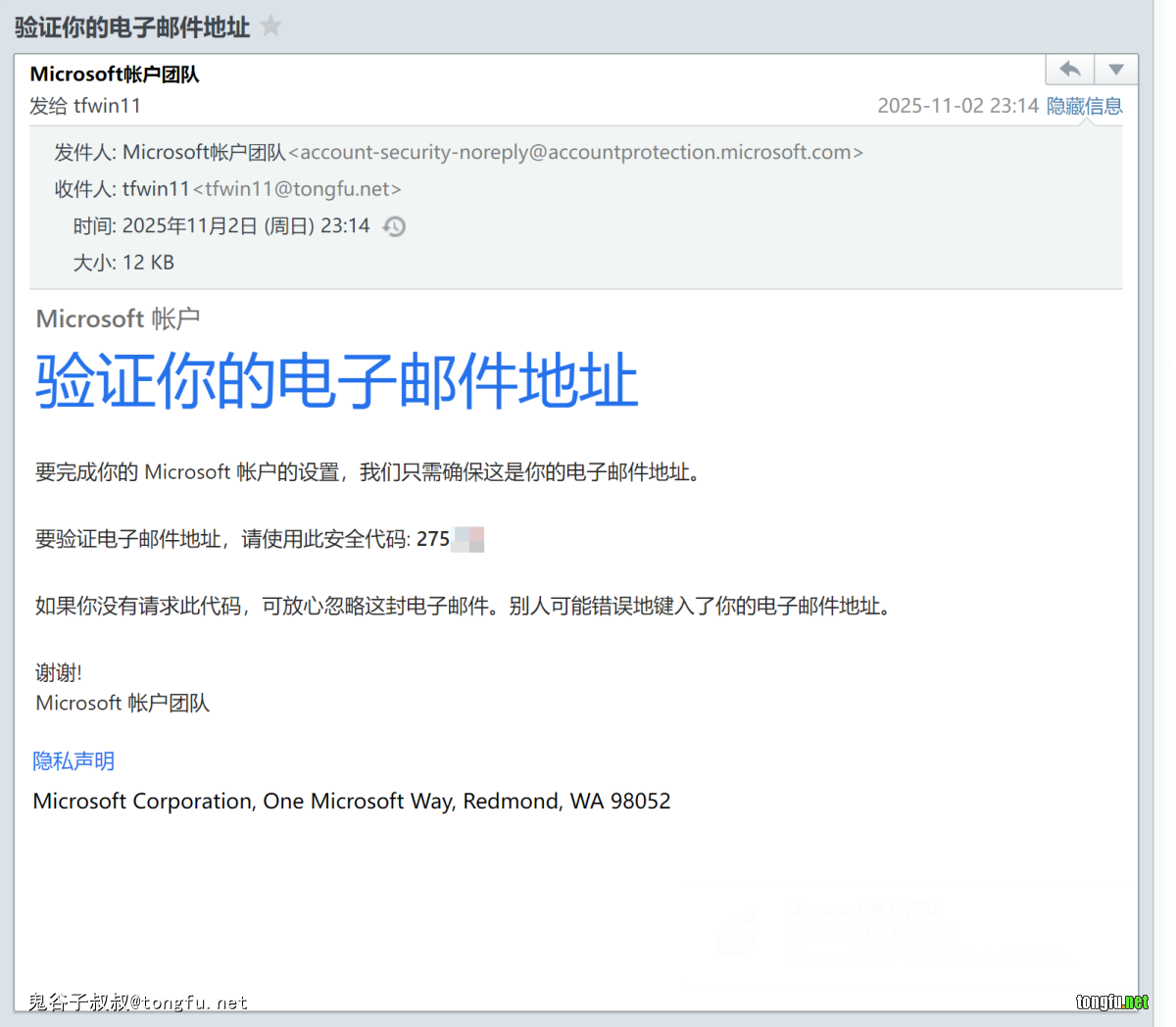
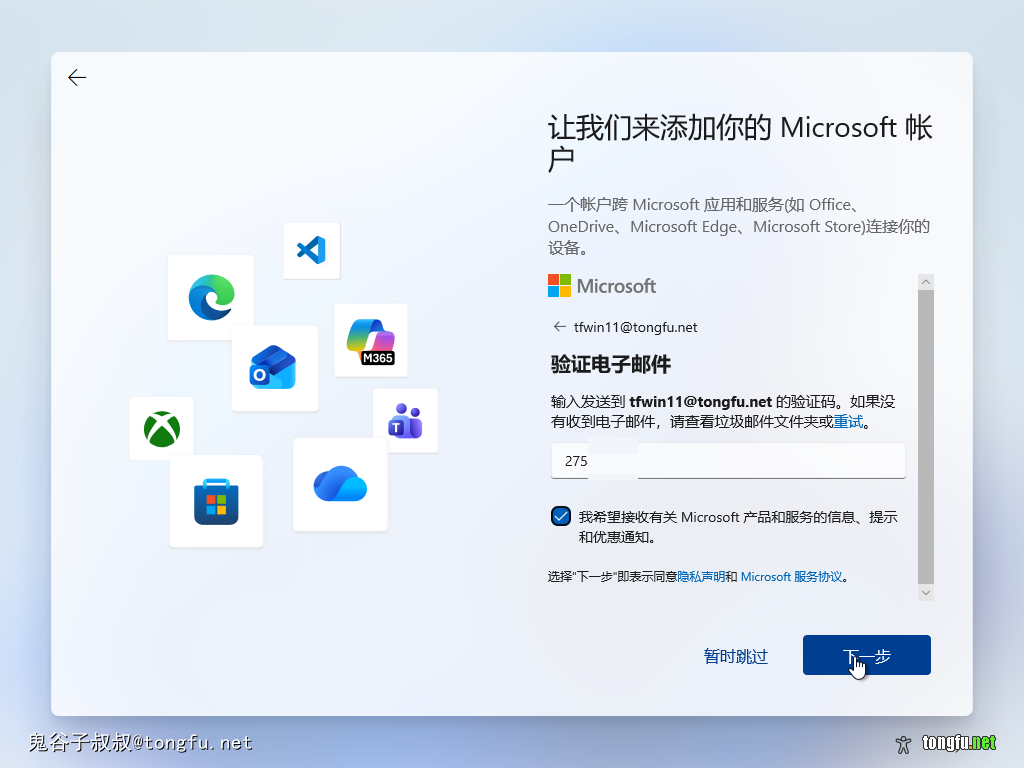
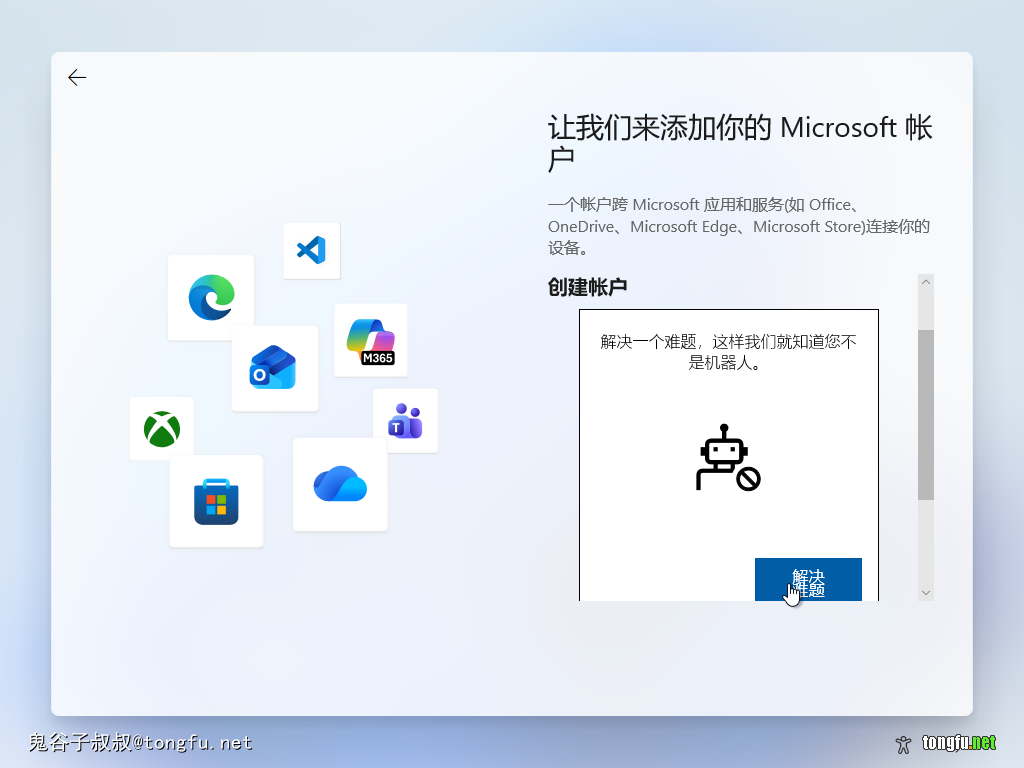
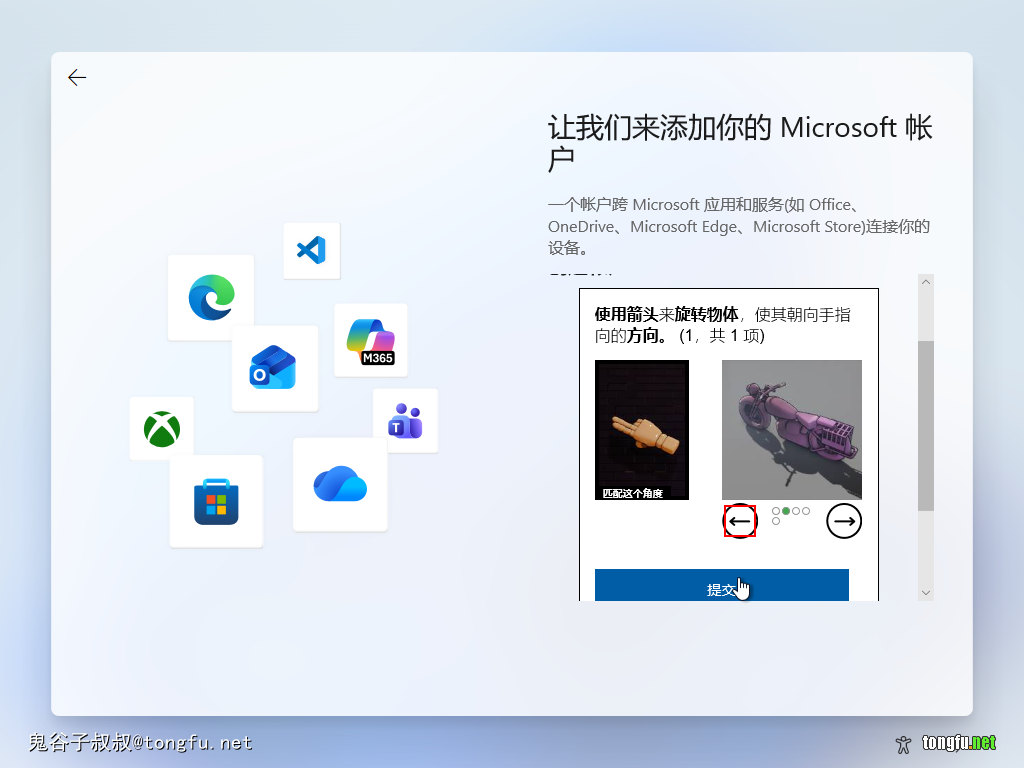
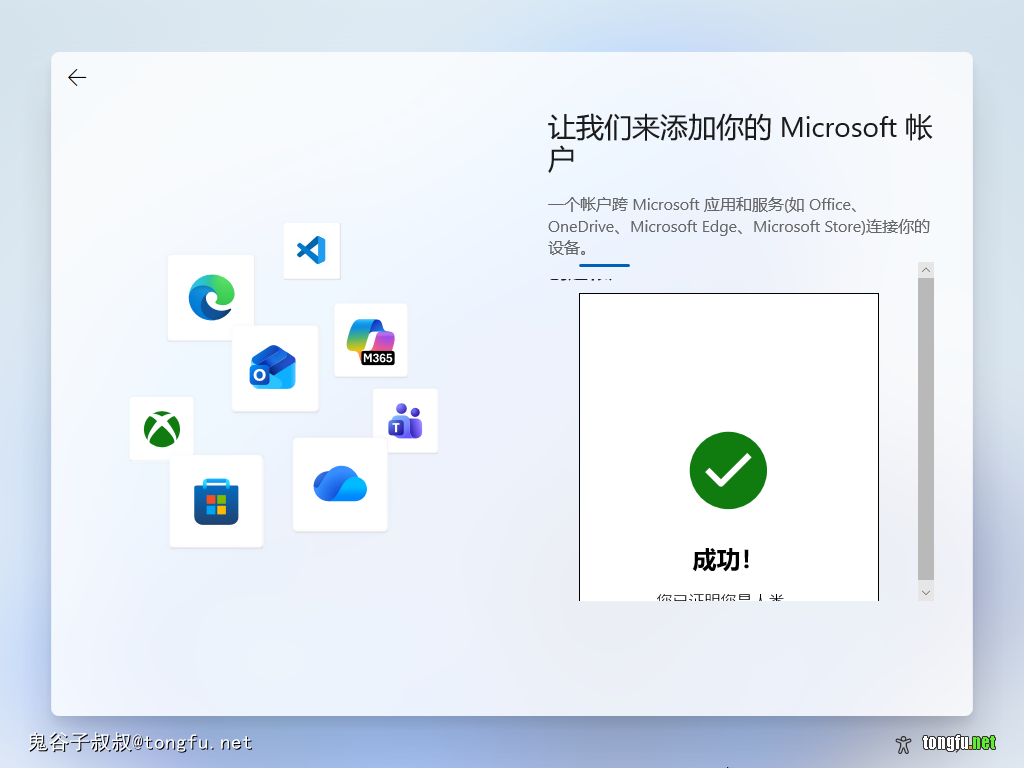
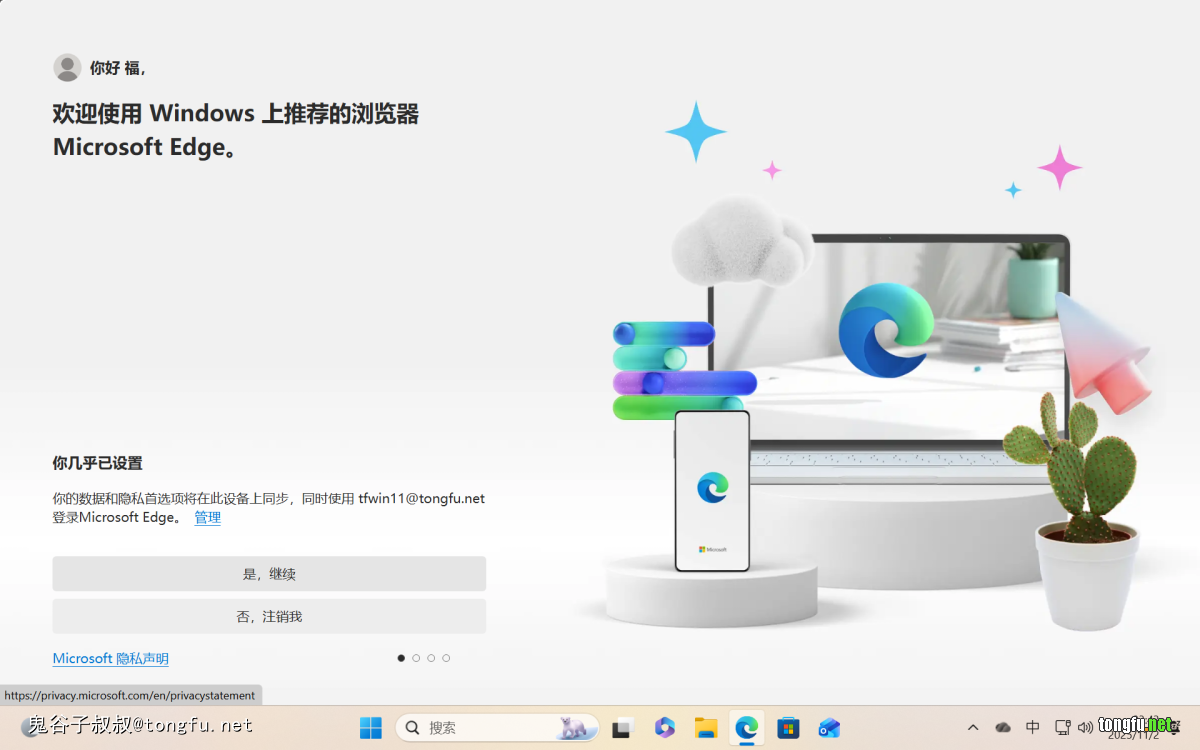
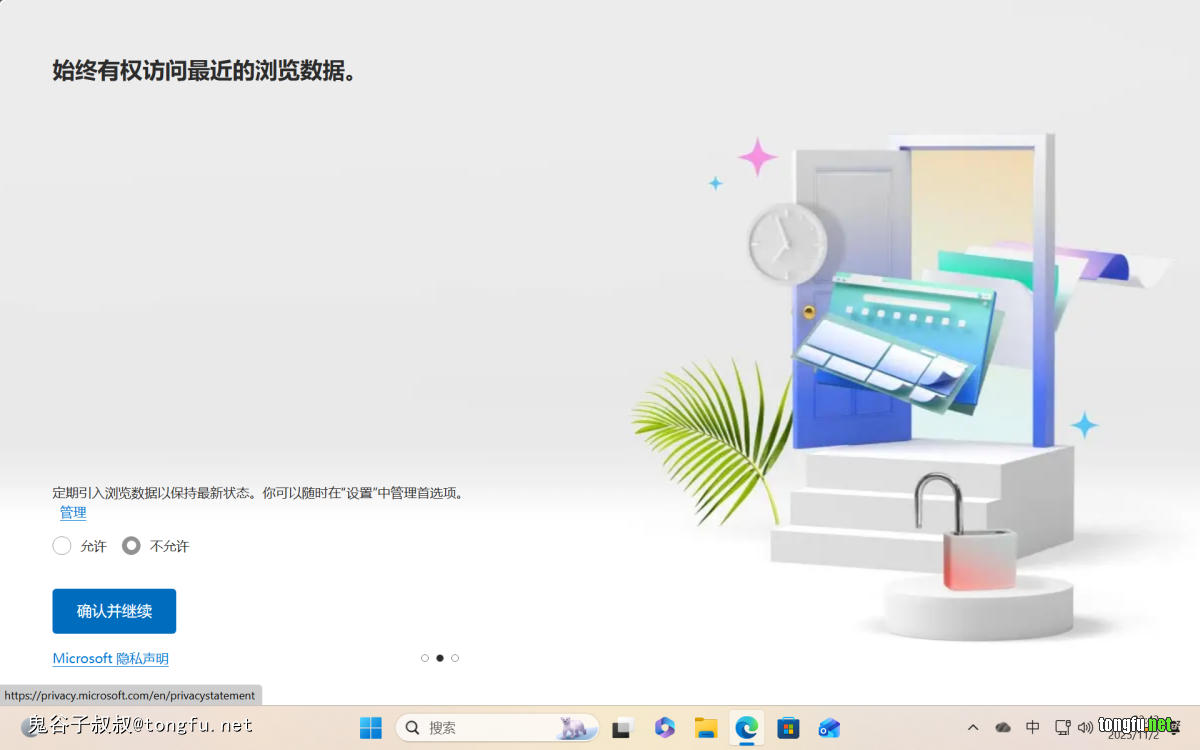
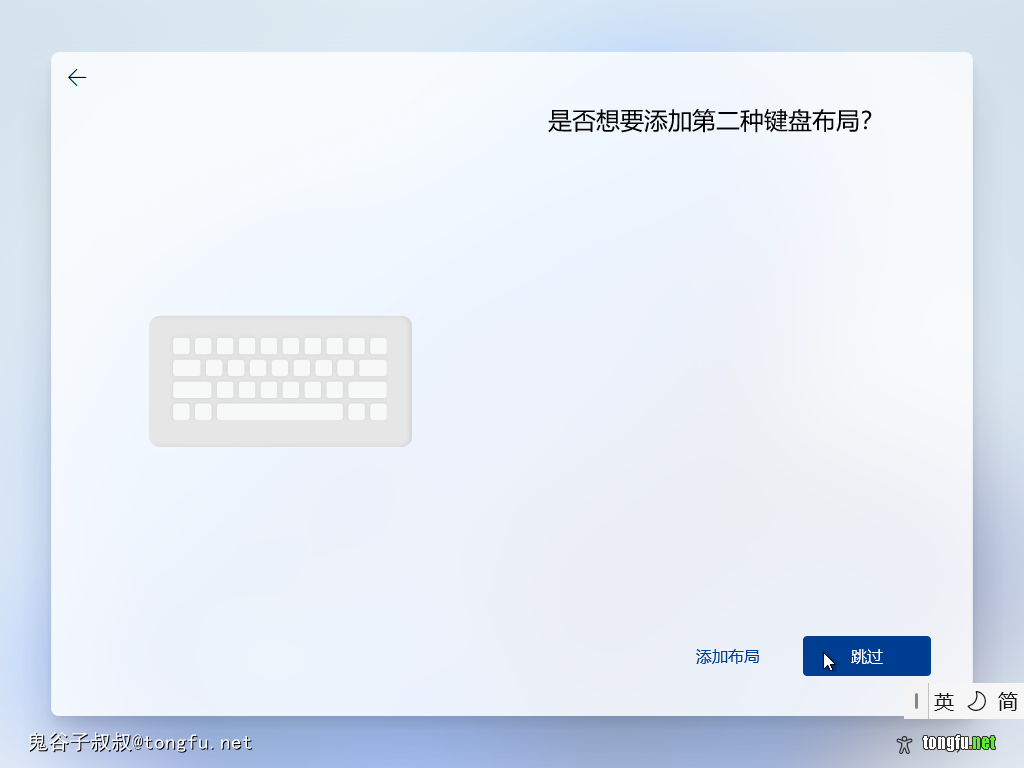
windows11强制联网,这是为了后面强制更新各种补丁,没办法了
51.png


52.png


53.png


54.png


55.png


56.png


57.png


58.png


59.png


60.png


61.png


62.png


63.png


64.png


65.png


66.png


67.png


68.png


screenshot_2025-11-02_23-20-21.png


69.png


70.png


71.png


72.png


73.png


74.png


75.png


76.png


77.png


78.png


79.png


80.png


81.png


82.png


83.png


84.png


85.png


86.png


87.png


88.png


89.png


90.png


91.png


92.png


93.png


94.png


95.png


96.png


97.png


98.png


99.png


100.png


101.png


102.png


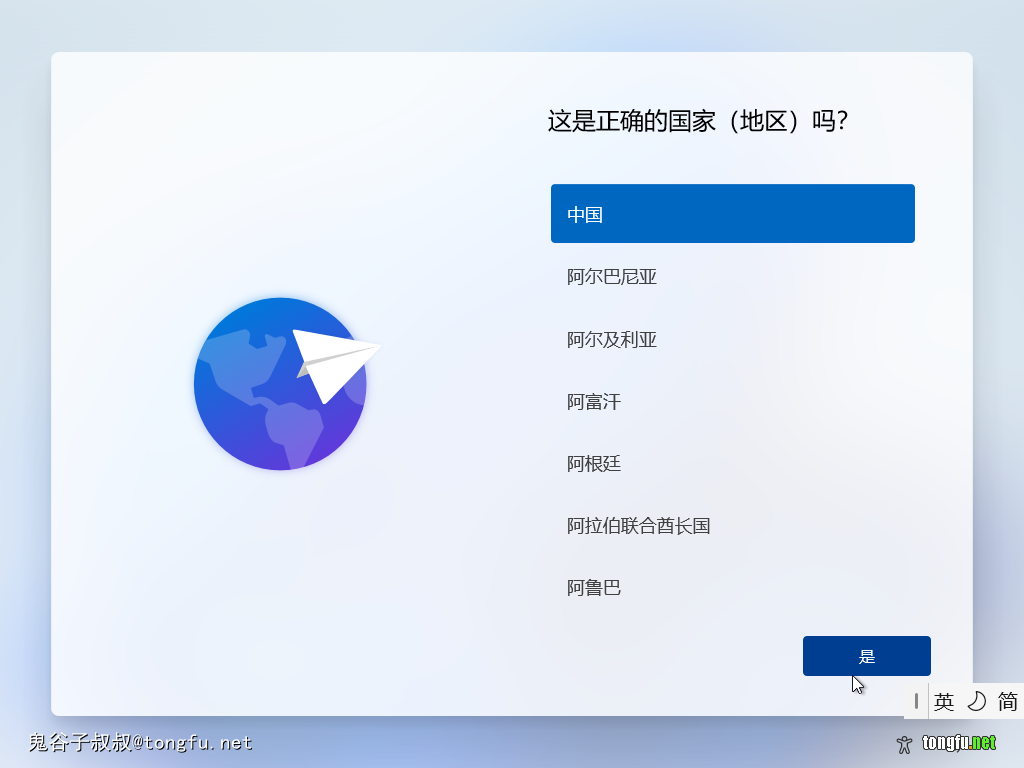
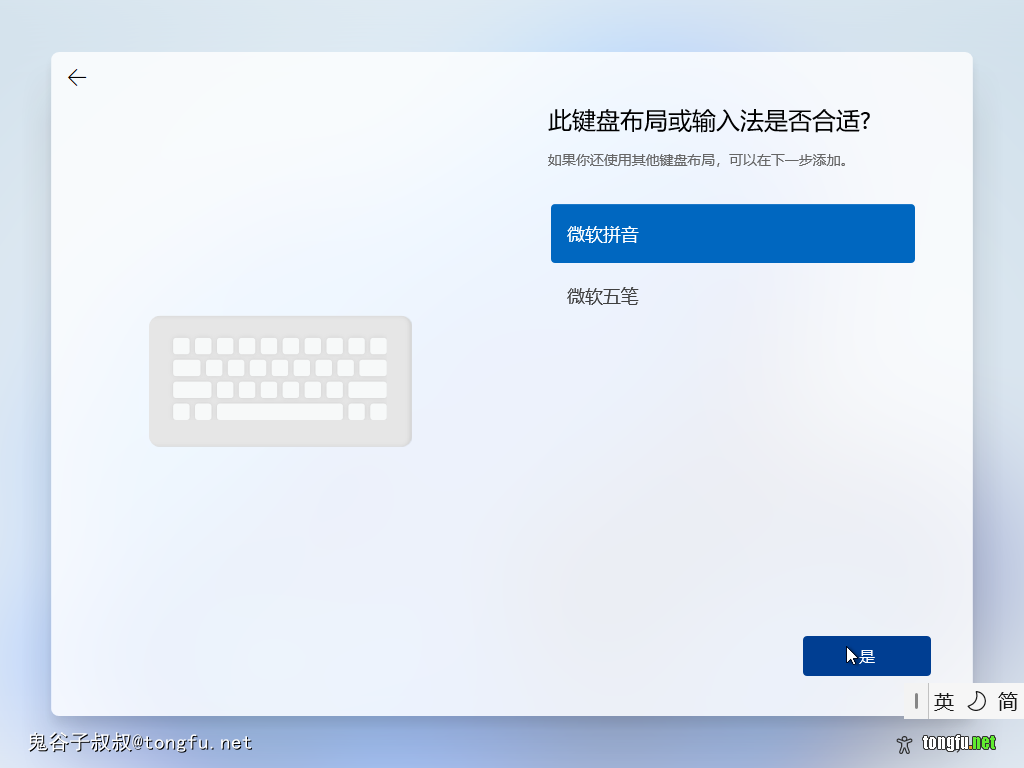
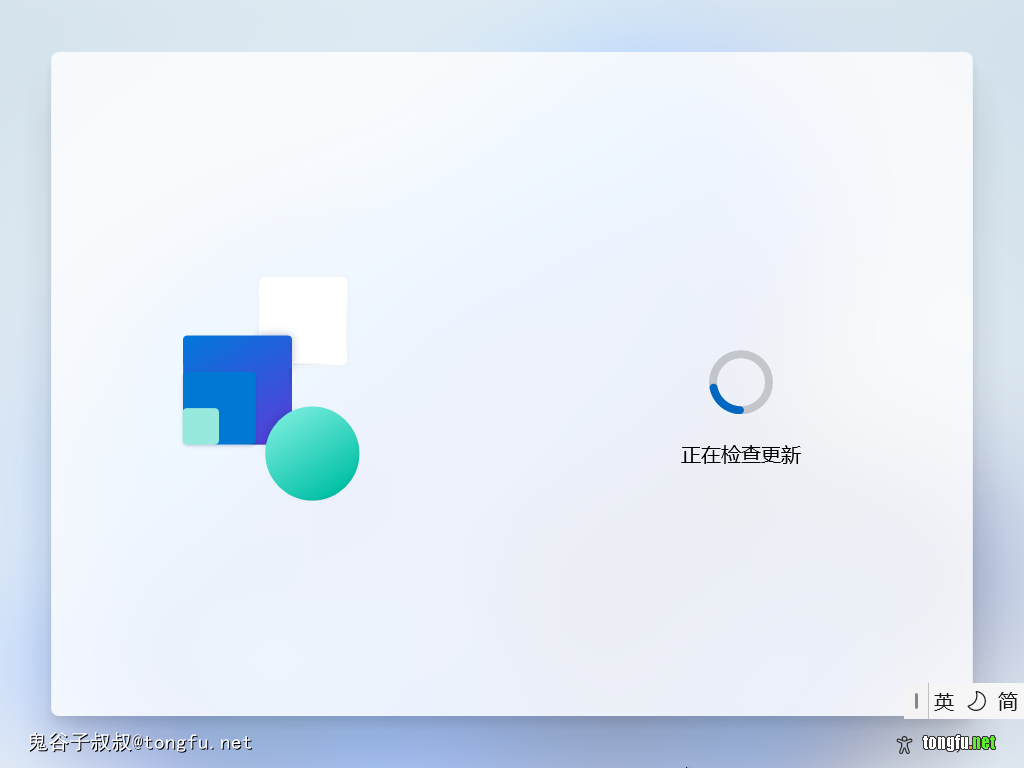
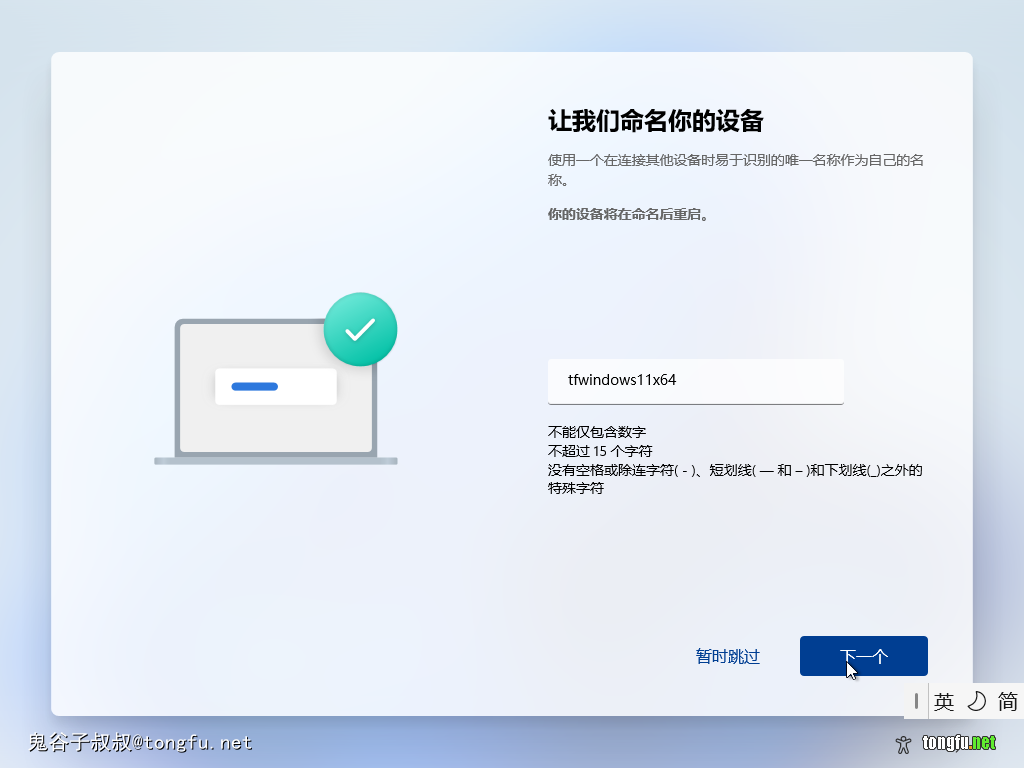
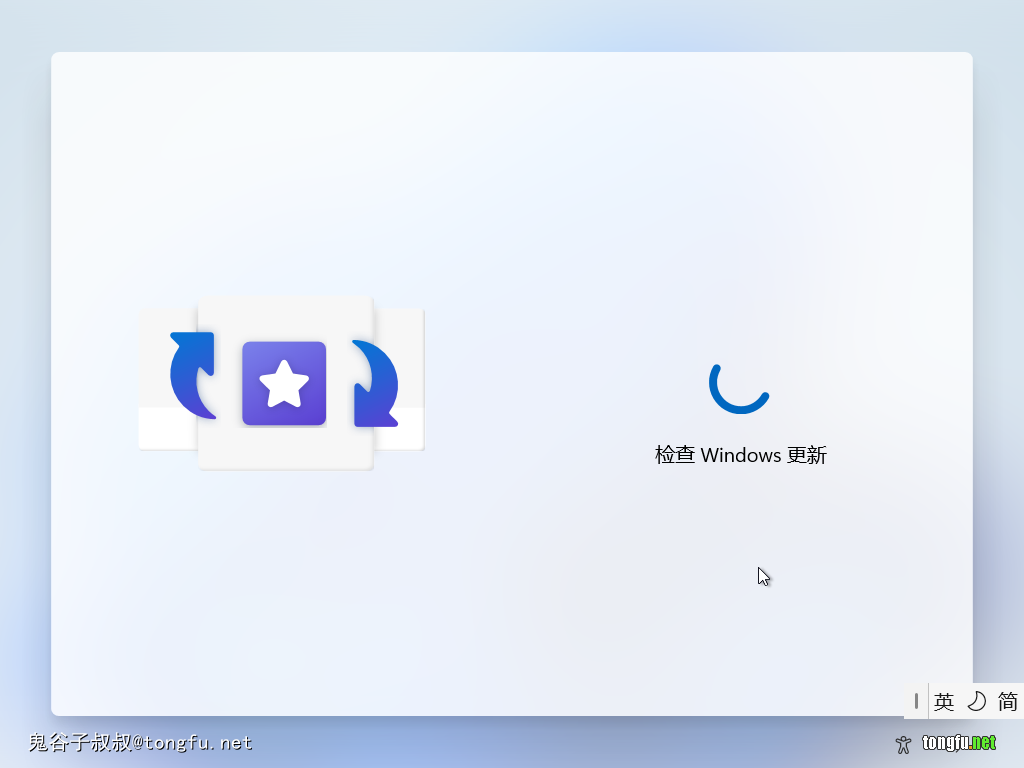
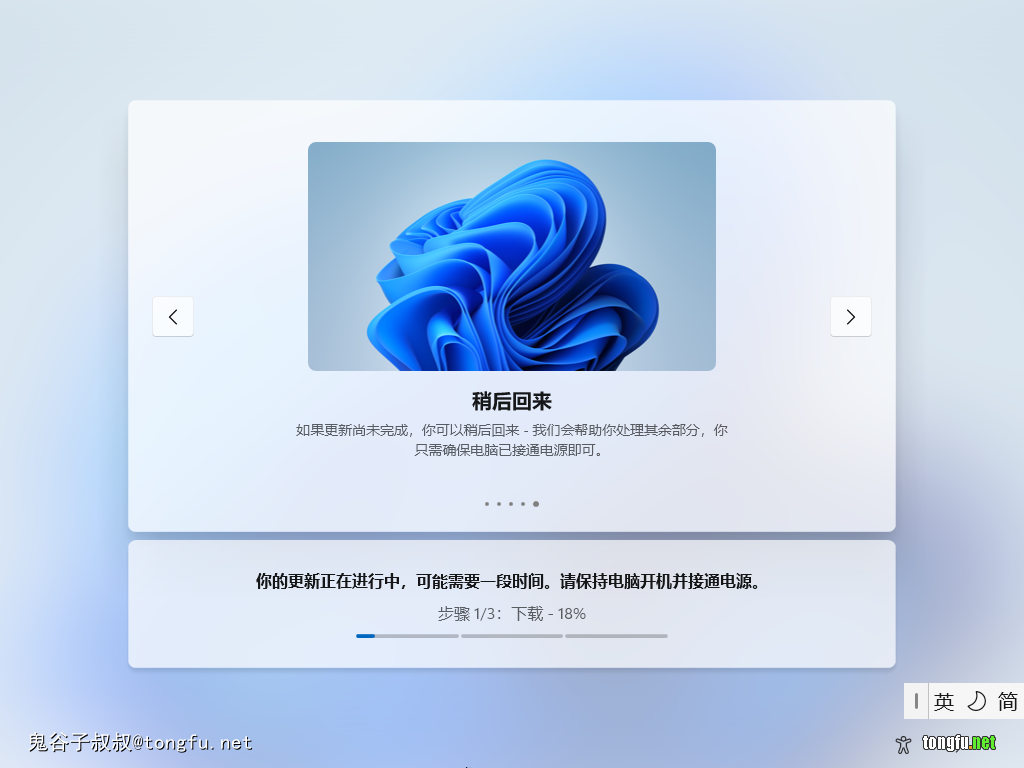
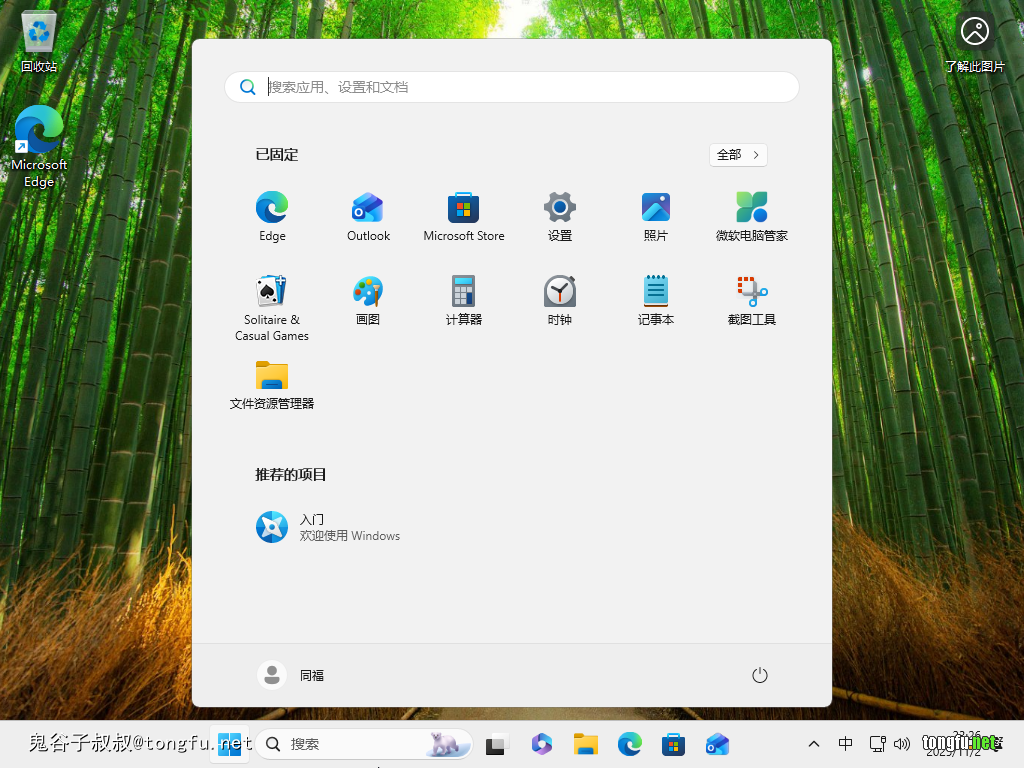
初始化的过程很坎坷啊,一步一更新,一步一重启,建筑无语了