
介绍
“你不告诉我上哪儿下载官方正版的Windows10的ISO镜像我怎么跟着学啊??”相信一些朋友在看完我做的官方正版Windows10安装教程之后会遇到这样的问题!这个怪福哥啊~因为我在撰写VMware安装官方正版Windows10操作系统的方法文章的时候电脑上早就有了官方正版的Windows10的ISO镜像文件了,所以先弄的安装教程。
今天福哥就交给大家如何下载官方正版的Windows10的ISO镜像,要下载官方正版的ISO镜像关键是从官方的网站进入,才能保证我们下载的ISO镜像是官方正版的。网址如下:
https://www.microsoft.com/zh-cn/software-download
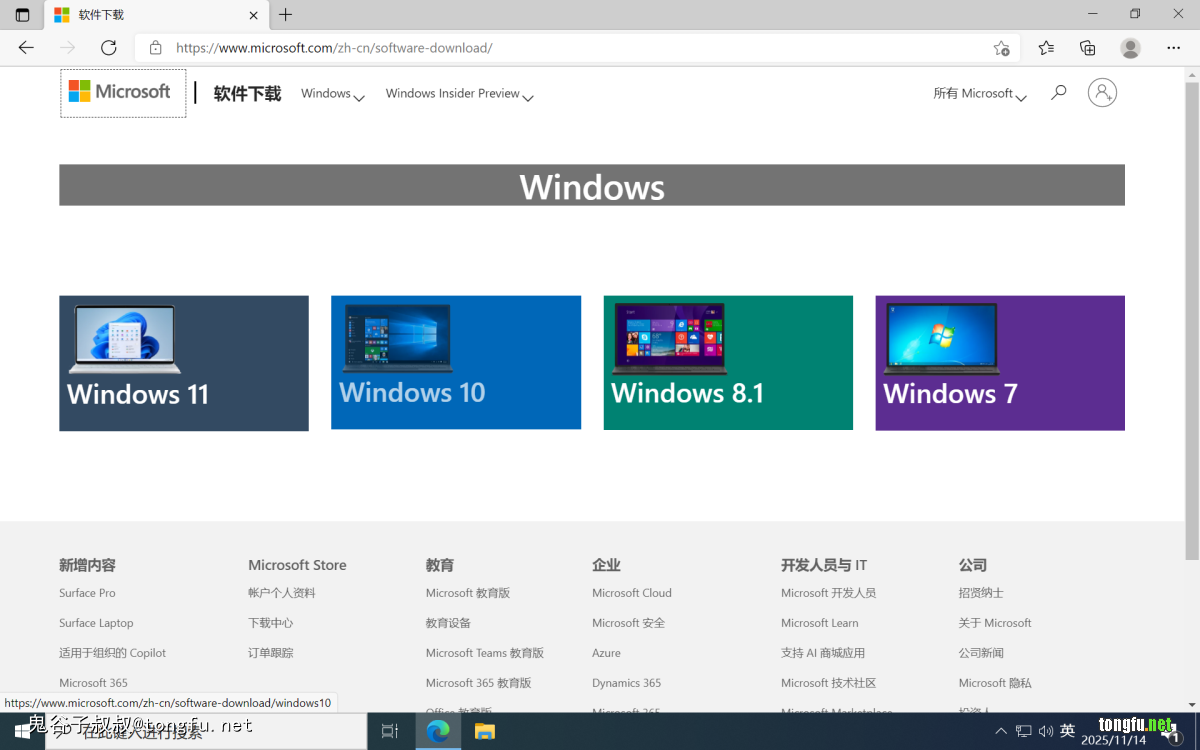
因为福哥要下载的是Windows10的ISO镜像,所以这里点击“Windows10”图标进入Windows10的下载页面。
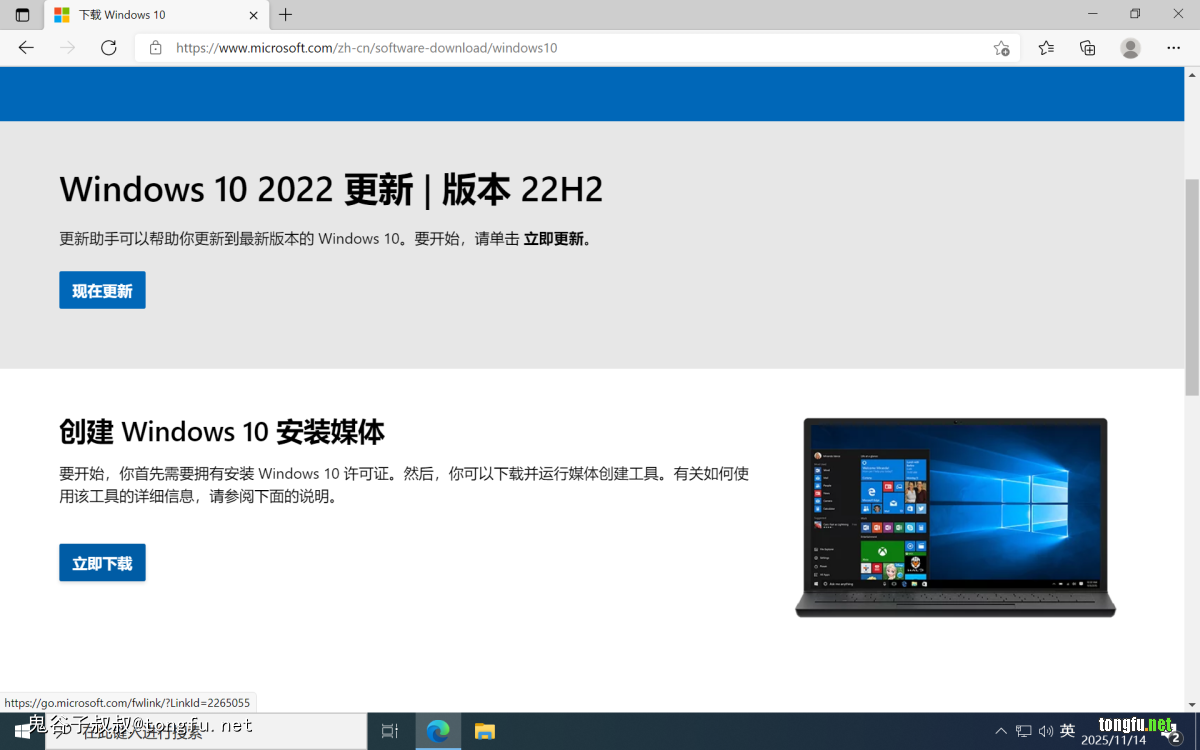
打开Windows10下载页面找到“创建Windows10安装媒体”下面的“立即下载”按钮。
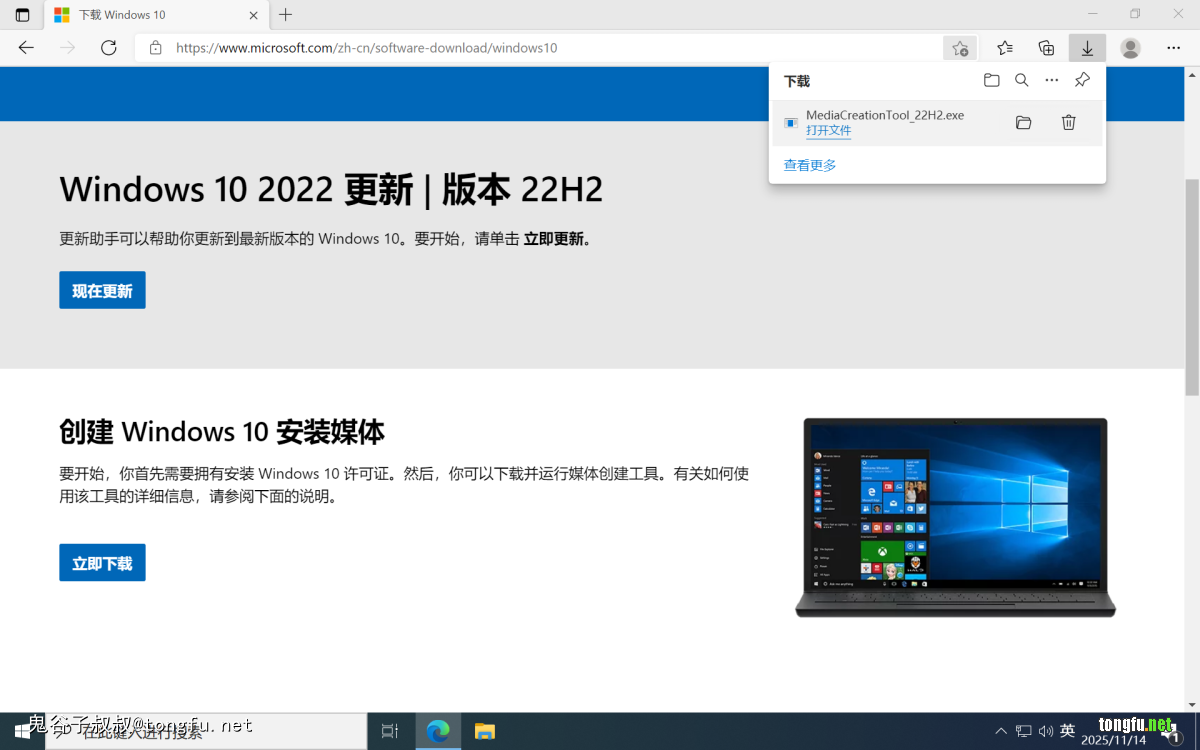
点击后浏览器会下载一个叫做“MediaCreationTool_22H2.exe”的程序,这个是下载Windows10的ISO镜像的官方下载工具。下载完点击“打开”运行MediaCreationTool_22H2程序。
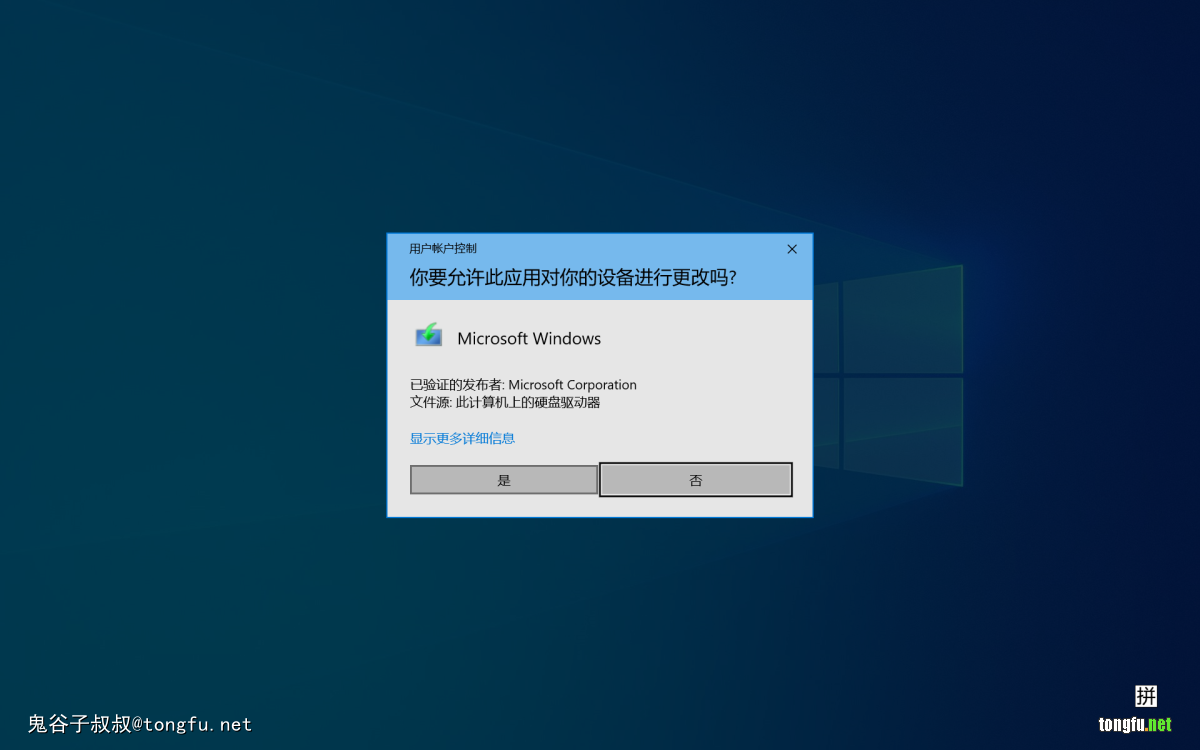
因为下载工具需要管理员权限所以这里会弹出确认窗口,系统识别到这个是Microsoft Corporation发布的程序,这个是可信的,点击“是”继续。
顺带说说正规的应用程序都是会有个签名信息的,这个签名是为了软件是哪个发布者授权发布的,一旦软件出现问题可以投诉发布者要求赔偿的。发布者才有软件的证书文件,发布者才能给软件签名,其他人不行。
所以记住一句话,没有签名信息或者签名信息未知或者软件签名过期的软件不要运行!!!
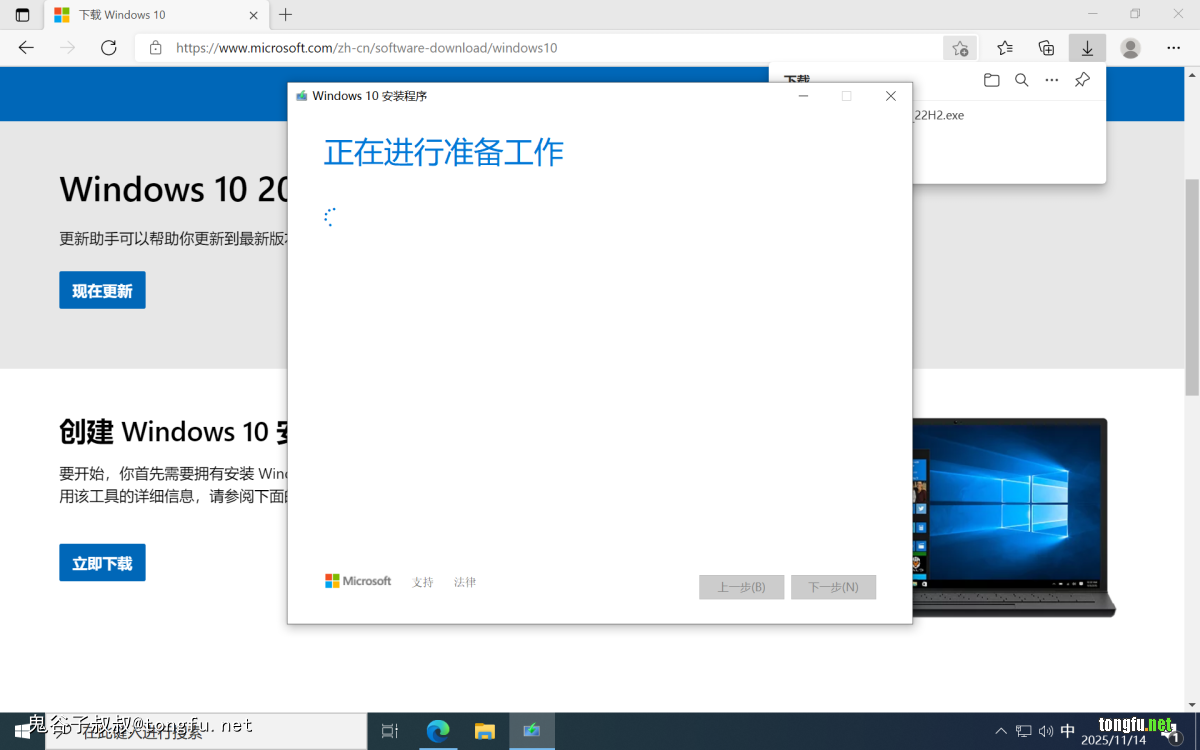
下载工具启动后会先进行准备工作,等一下吧。
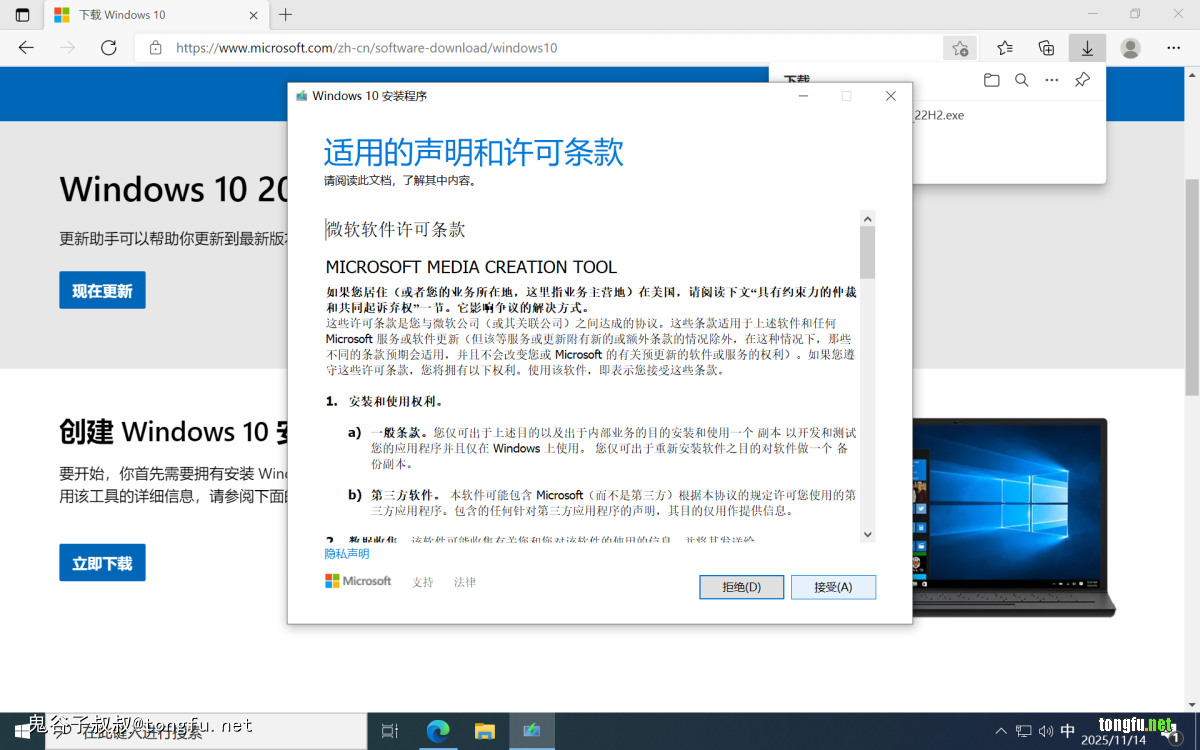
准备工作好了,首先要我们接受许可条款,福哥是一点没看,点击“接受”继续。
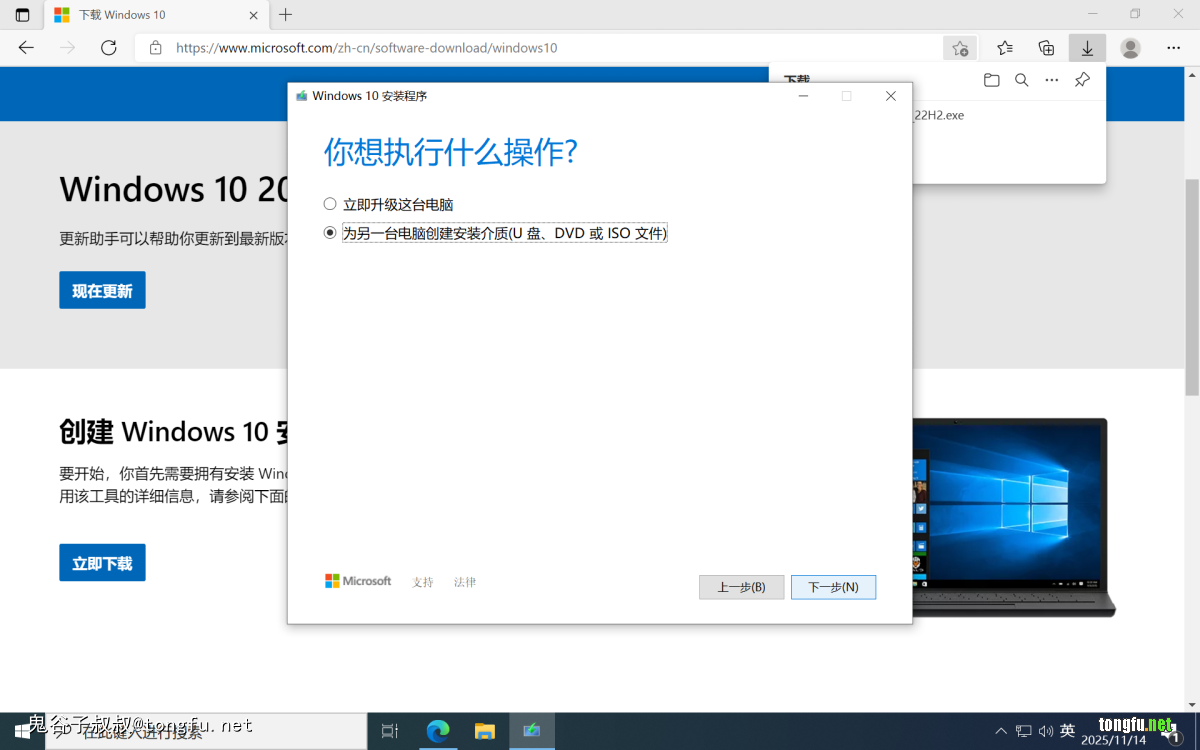
接着询问我们要给当前的电脑安装Windows10还是给别的电脑安装,这里选“为另外一台电脑创建安装介质”。
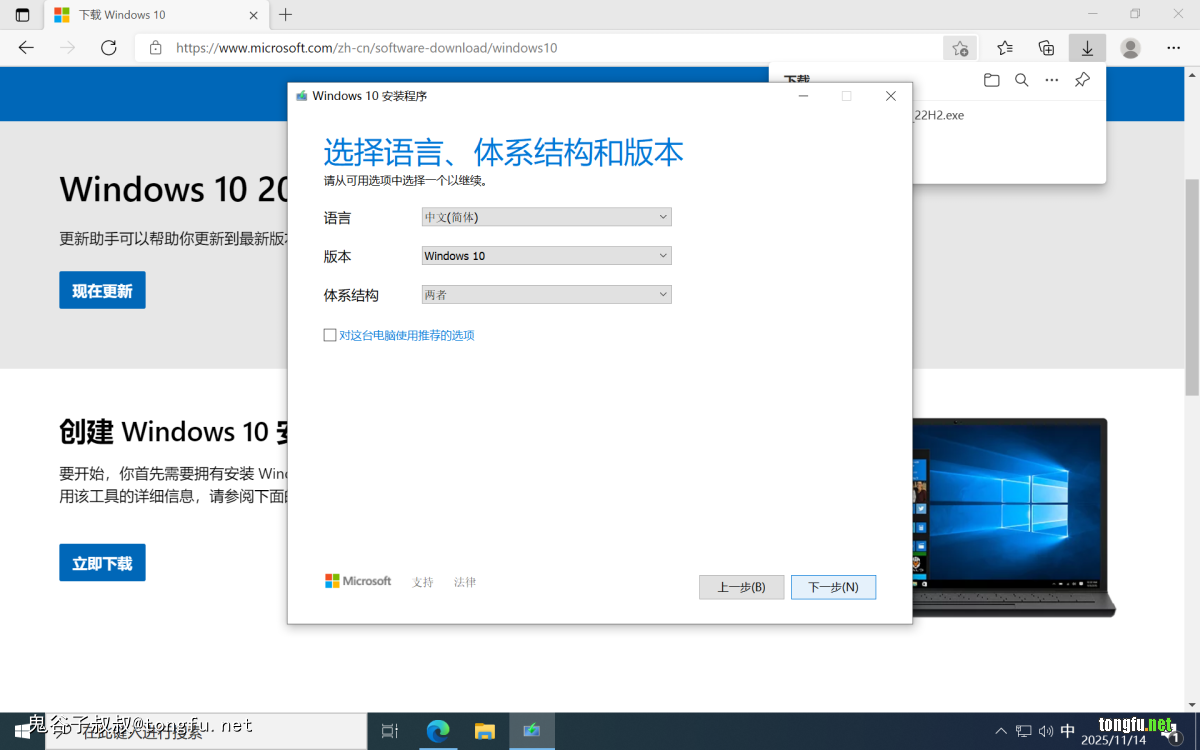
这里让我们选择语言、版本、体系结构,默认下面的“对这台电脑使用推荐选项”是勾选的且语言、版本、体系结构已经选好不能改,大家按福哥的来选择吧!
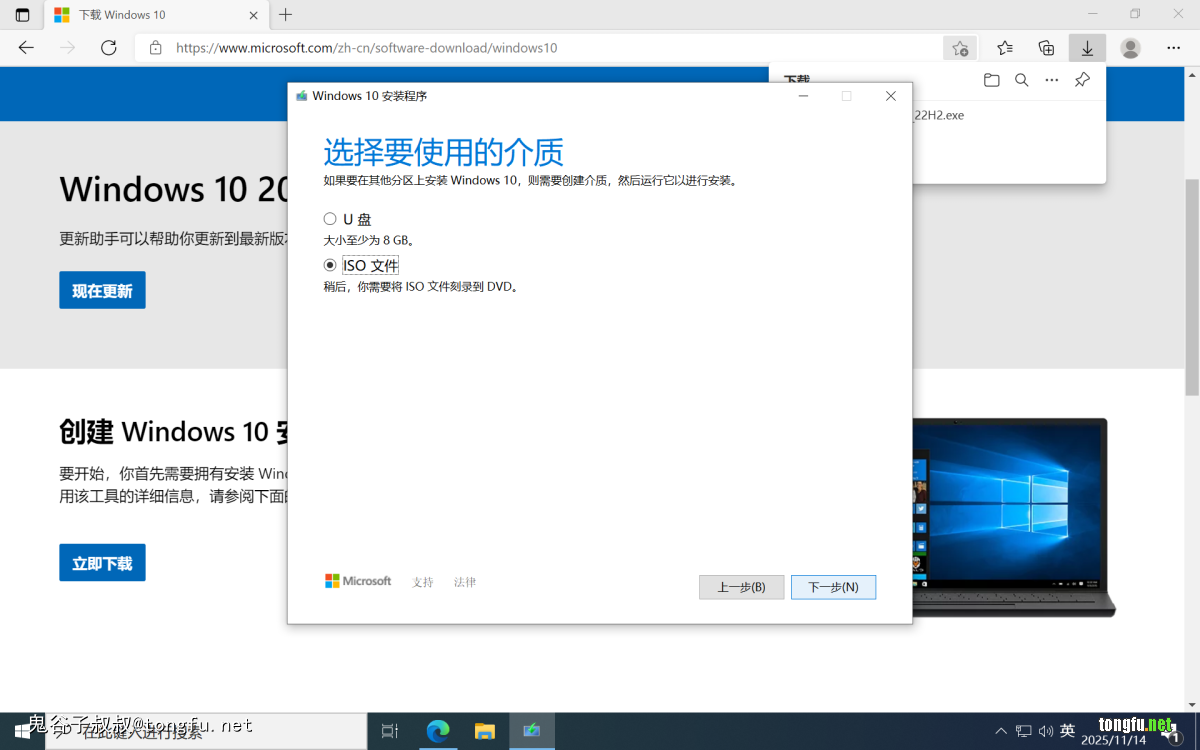
这里要我们选择是制作U盘启动盘还是ISO文件,选择ISO文件。
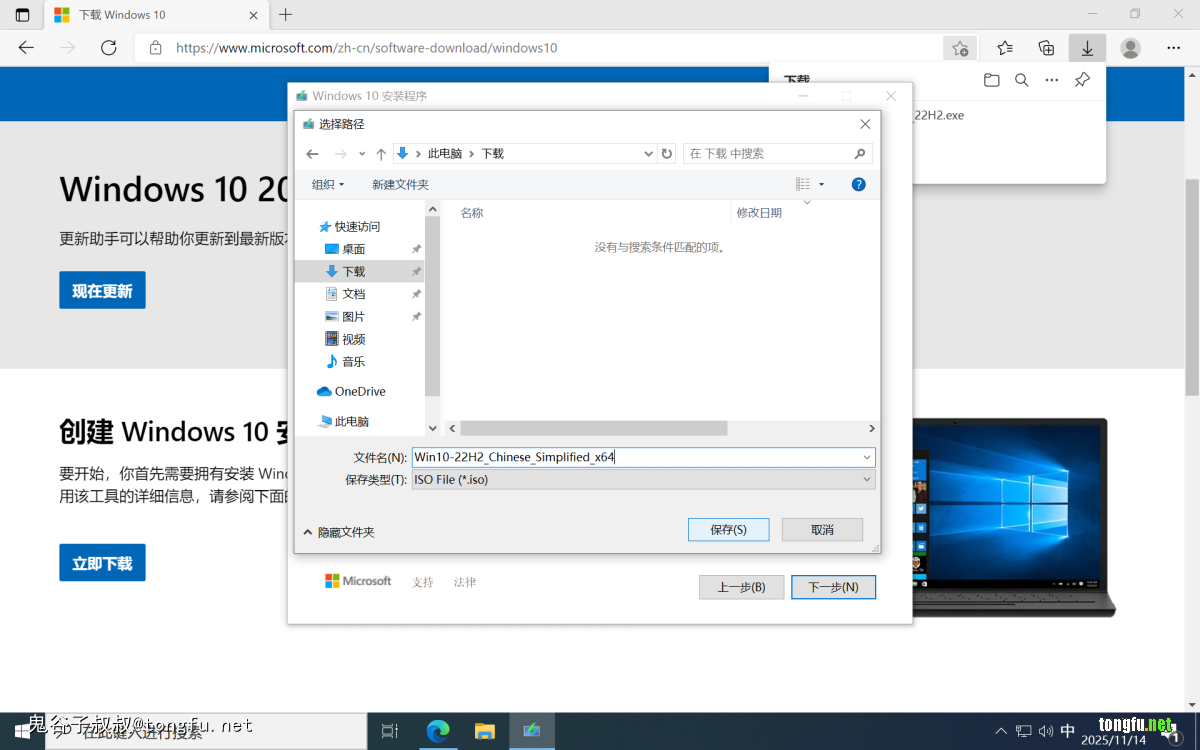
接着让我们选一个保存位置,福哥就放“下载”下面了。
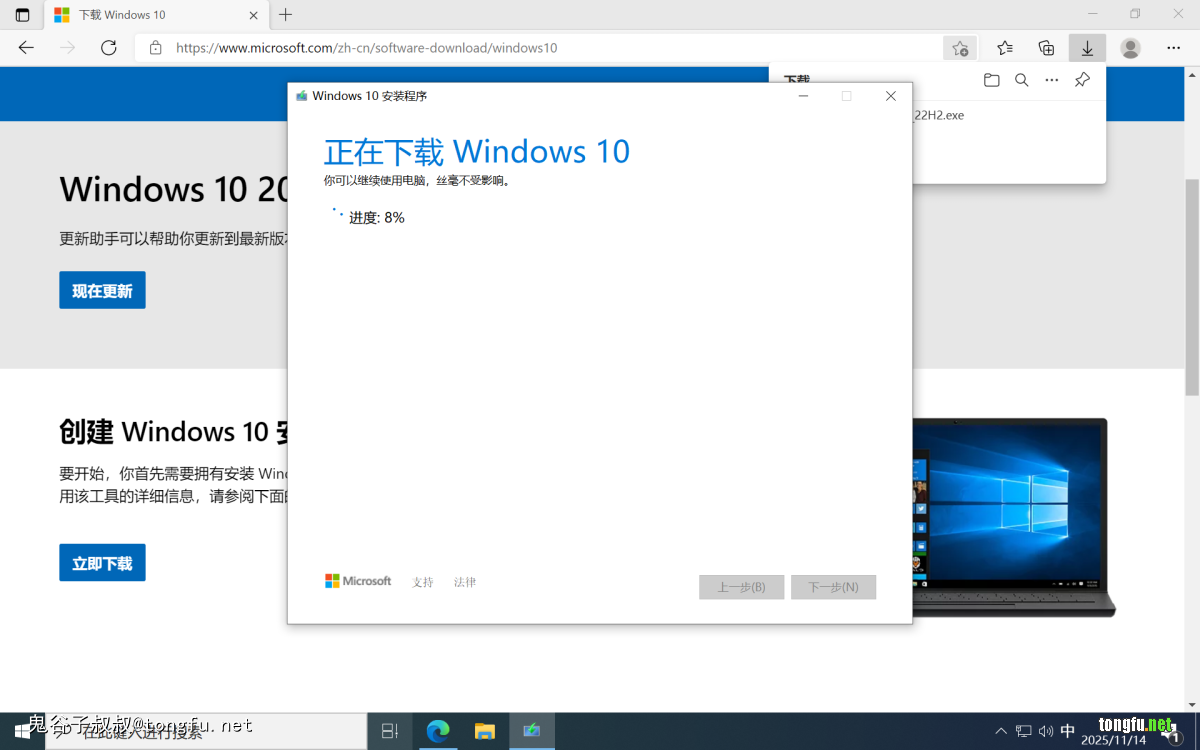
下载工具开始下载了,这个时间大概30分钟左右吧,主要看你的网速快慢了。
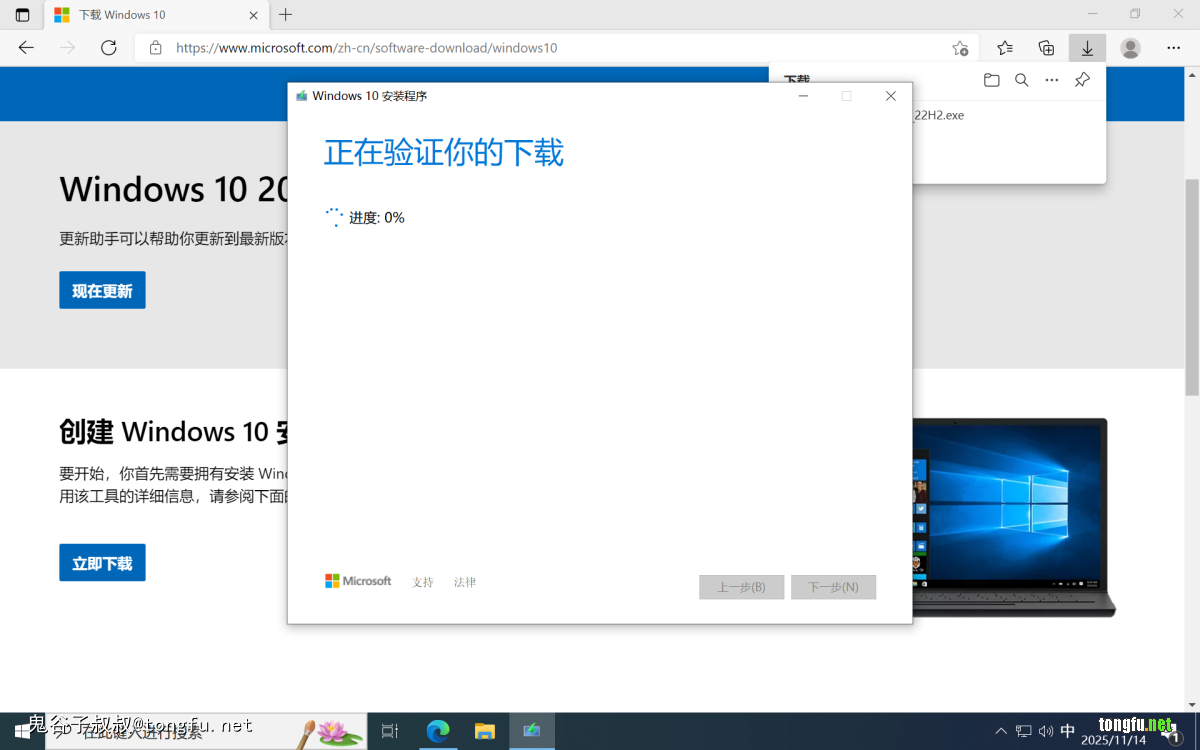
下载完成之后下载工具会进行验证文件完整性,这个很快!
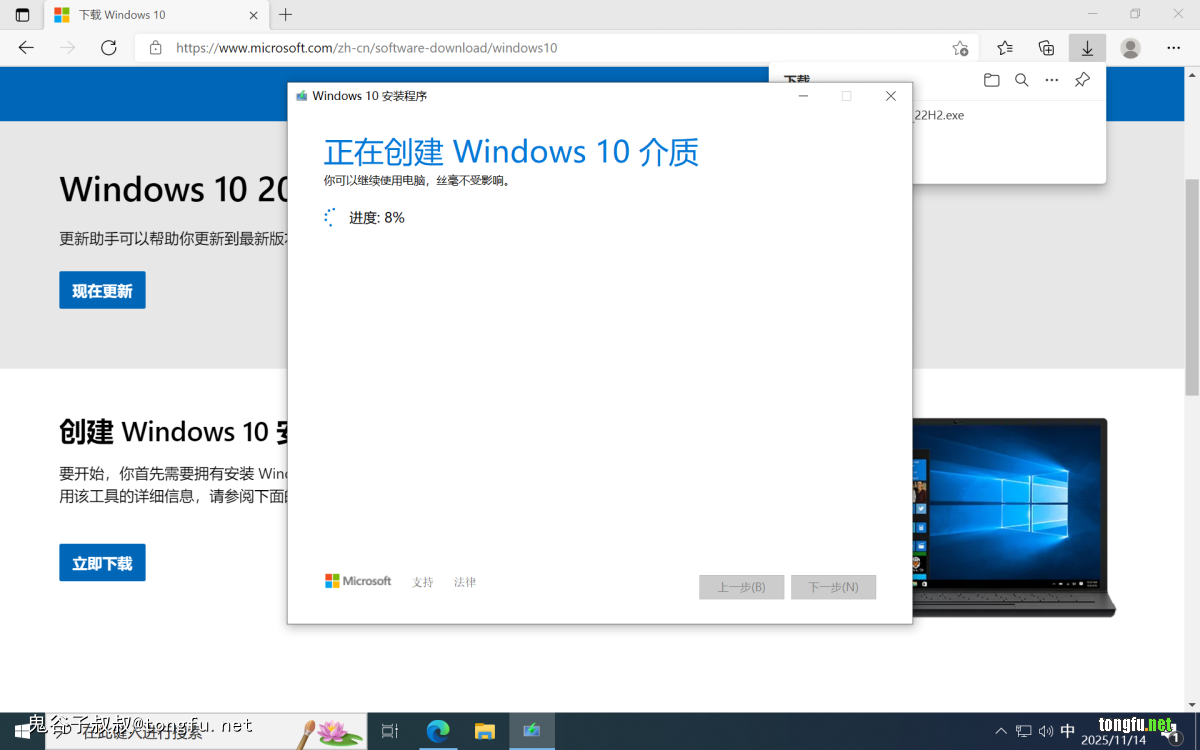
验证通过后,开始在我们选的保存位置开始创建ISO镜像文件,这个就看大家的电脑的硬盘速度了。
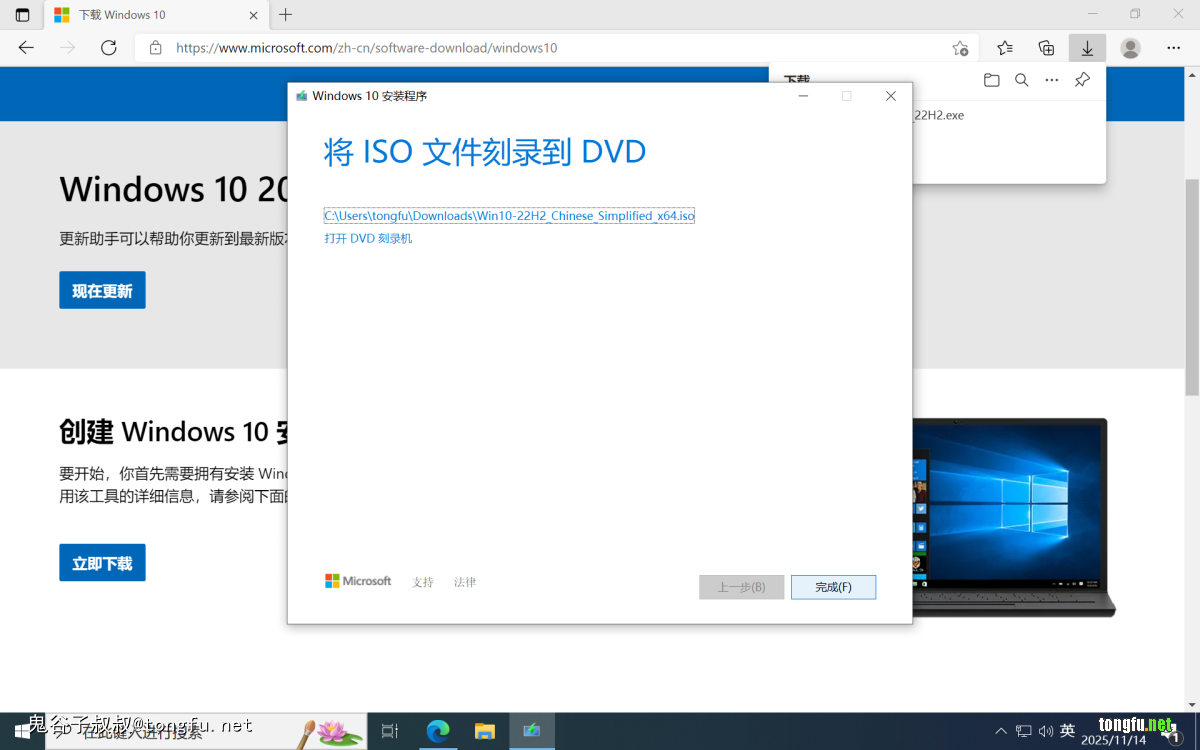
保存完成了,可以看到在我们选择的保存位置创建好了一个Windows10的ISO镜像文件,这个可是官方的下载工具创建的,是官方正版的。
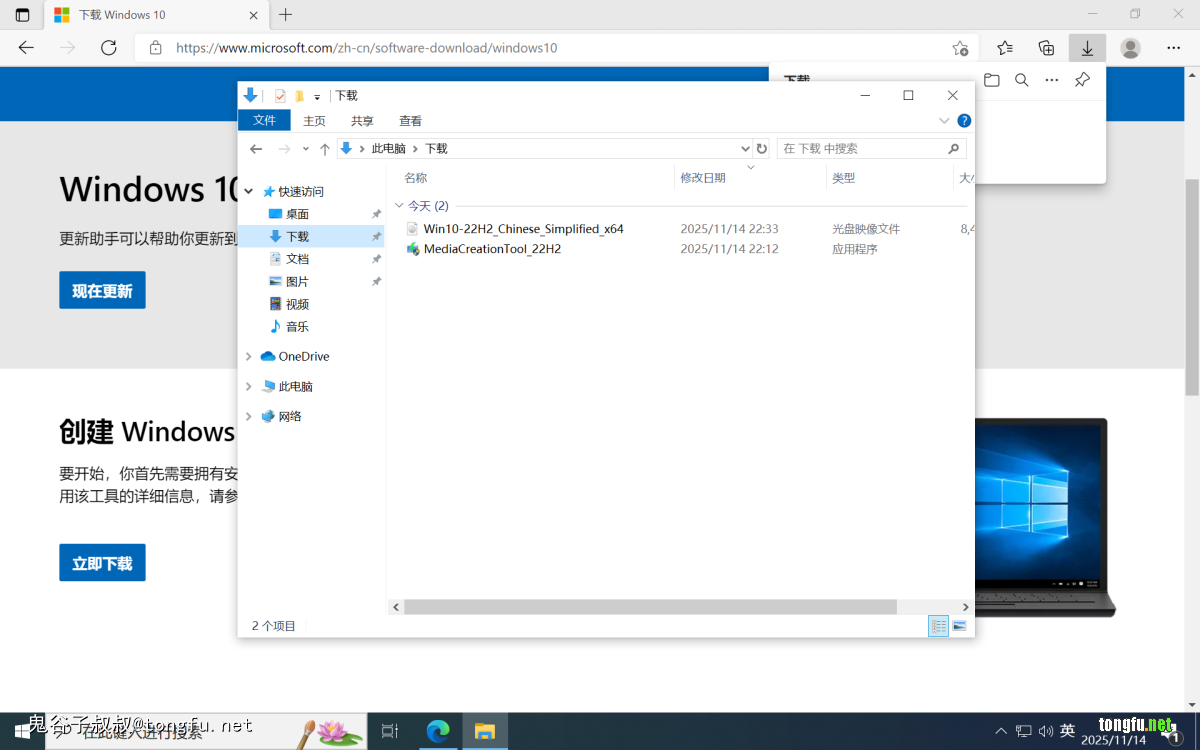
进入到“下载”目录,福哥的Windows10的ISO镜像文件下载好了!简单吧?哈哈哈~